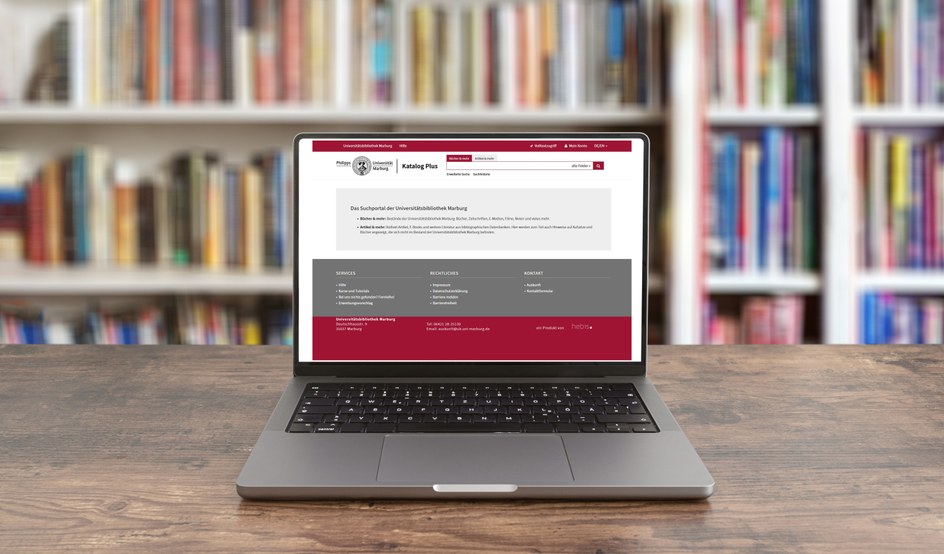
Kataloge durchsuchen
Mein Konto Externer Online-Zugriff Weitere Kataloge & Datenbanken Literaturrecherche-Tipps Suche A-Z
Themen
-
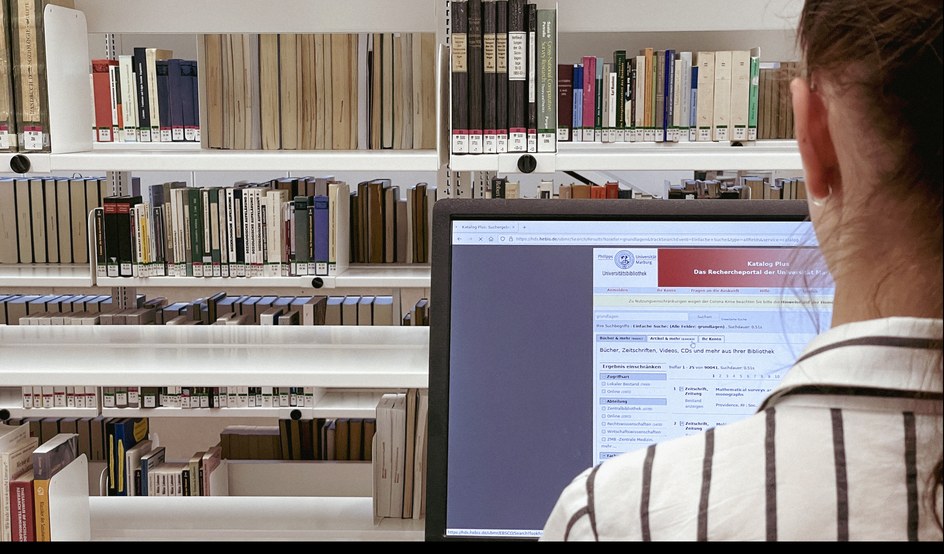
Suchen & Ausleihen
Auskunft, Kataloge & Datenbanken, Fachinformationen, Externer Online-Zugriff, Bibliotheksbestände, Neuerwerbungen und Literaturrecherchetipps -
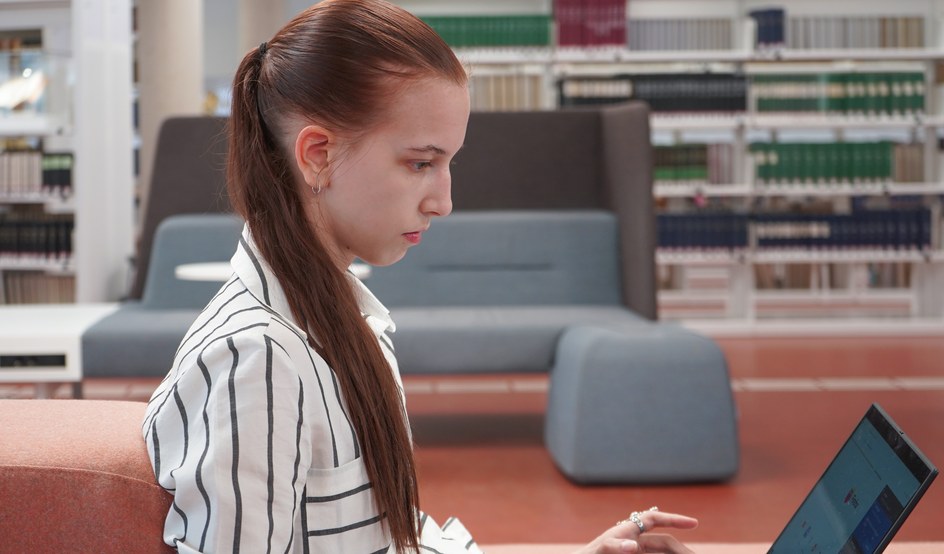
Lernen & Arbeiten
Kurse & Tutorials, Lernort Bibliothek, Semesterapparate, Schließfächer, Netzzugang, Drucken, Kopieren, Scannen und Hinweise & Regeln -

Forschen & Lehren
Elektronisches Publizieren, Dissertationen, Open Access, Digitalisieren, Forschungs- und Normdaten -

Publizieren
-
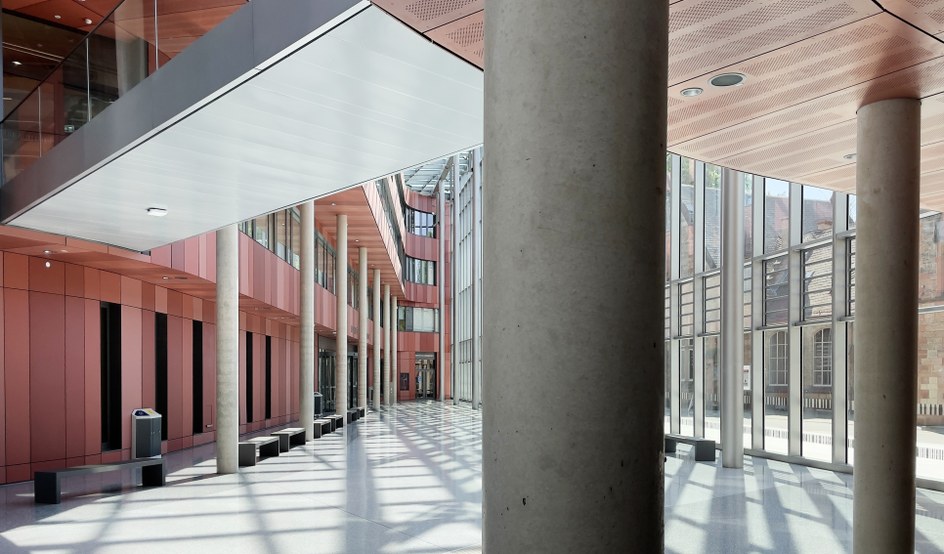
Über uns
Kontakt & Öffnungszeiten, Bibliotheksstandorte, Ansprechpartner/innen, Profil, Öffentlichkeitsarbeit und Stellenangebote
-
Suchen & Ausleihen
Auskunft, Kataloge & Datenbanken, Fachinformationen, Externer Online-Zugriff, Bibliotheksbestände, Neuerwerbungen und Literaturrecherchetipps -
Lernen & Arbeiten
Kurse & Tutorials, Lernort Bibliothek, Semesterapparate, Schließfächer, Netzzugang, Drucken, Kopieren, Scannen und Hinweise & Regeln -
Forschen & Lehren
Elektronisches Publizieren, Dissertationen, Open Access, Digitalisieren, Forschungs- und Normdaten -
Publizieren
-
Über uns
Kontakt & Öffnungszeiten, Bibliotheksstandorte, Ansprechpartner/innen, Profil, Öffentlichkeitsarbeit und Stellenangebote