Hauptinhalt
Philipps-Universität Marburg - Hochschulrechenzentrum
-
 Foto: Kerstin Runzheimer
Willkommen im Hochschulrechenzentrum
Profil
Themen
-

Erste Schritte
Neu an der Uni? - Mit diesem Einstieg gelingt der Start
-

Dienste
Hier finden Sie einen Überblick über die Dienste des Hochschulrechenzentrums. Wenn Sie Ihr Thema nicht finden, schauen Sie auch in das A-Z Verzeichnis.
-
Direkt zu
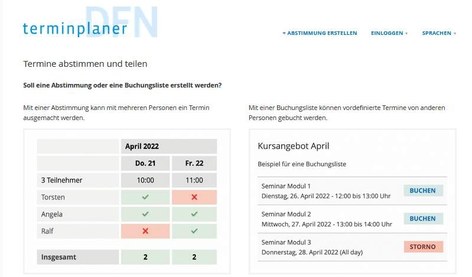
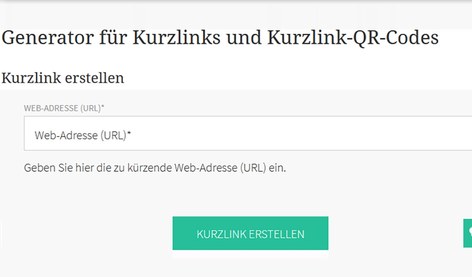
Links zu den Portalen für Zweifaktor-Authentisierung, Posterdruck, LIVE Support, next.hessenbox, Mailinglistenverwaltung, URL Shortener, Planio, Videokonferenzen, ...
-
Hilfe & Beratung
Probleme melden, Ansprechpartner finden, Anleitungen und Formulare im Überblick und das HRZ von A-Z entdecken
-

Über uns
Erfahren Sie mehr über das HRZ - Profil, Projekte, Personal, Geschichte, Zahlen und das IT-Management der Universität
Zurückblättern
Vorblättern
-
Erste Schritte
Neu an der Uni? - Mit diesem Einstieg gelingt der Start
-
Dienste
Hier finden Sie einen Überblick über die Dienste des Hochschulrechenzentrums. Wenn Sie Ihr Thema nicht finden, schauen Sie auch in das A-Z Verzeichnis.
-
Direkt zu
Links zu den Portalen für Zweifaktor-Authentisierung, Posterdruck, LIVE Support, next.hessenbox, Mailinglistenverwaltung, URL Shortener, Planio, Videokonferenzen, ...
-
Hilfe & Beratung
Probleme melden, Ansprechpartner finden, Anleitungen und Formulare im Überblick und das HRZ von A-Z entdecken
-
Über uns
Erfahren Sie mehr über das HRZ - Profil, Projekte, Personal, Geschichte, Zahlen und das IT-Management der Universität
Aktuelles
Nachrichten
Termine