Direkt zum Inhalt
 
 
Die Bannergrafik des HRZ
 
  Startseite  
 
Sie sind hier:» Universität » HRZ » Internet » E-Mail-Dienste » Webmail » Alle Dokumente
  • Print this page
  • Sitemap
  • create PDF file

Webmail

Zum Empfangen, Bearbeiten und Versenden von E-Mail bietet das HRZ neben lokalen Mail-Programmen unter der Bezeichnung home einen zentralen Service an, der die E-Mail-Bearbeitung im Web-Browser (Webmail) ermöglicht. Zusätzlich werden ein persönliches Adressbuch, ein Terminkalender und andere persönliche Dienste angeboten.

Webmail

Zum Empfangen, Bearbeiten und Versenden von E-Mail bietet das HRZ neben lokalen Mail-Programmen unter der Bezeichnung home einen zentralen Service an, der die E-Mail-Bearbeitung im Web-Browser (Webmail) ermöglicht. Zusätzlich werden ein persönliches Adressbuch, ein Terminkalender und andere persönliche Dienste angeboten. Im Gegensatz zur ILIAS-Mailbox, die nur innerhalb des Lernsystems ILIAS ansprechbar und erreichbar ist, greift Webmail auf die zum Internet-Zugang für Studierende, bzw.  für Professoren und Mitarbeiter gehörende Mailbox zu und ist von überall her erreichbar und nutzbar.

Der Zugriff auf den Webmail-Service erfolgt unter den URLs

Professoren und Mitarbeiter Studierende
https://home.staff.uni-marburg.de
https://home.students.uni-marburg.de


Die beiden Services sind weitgehend identisch aufgesetzt, so dass hier nur der Service für Studierende beschrieben wird. Für Professoren und Mitarbeiter ist lediglich jeweils Students durch Staff zu ersetzen.

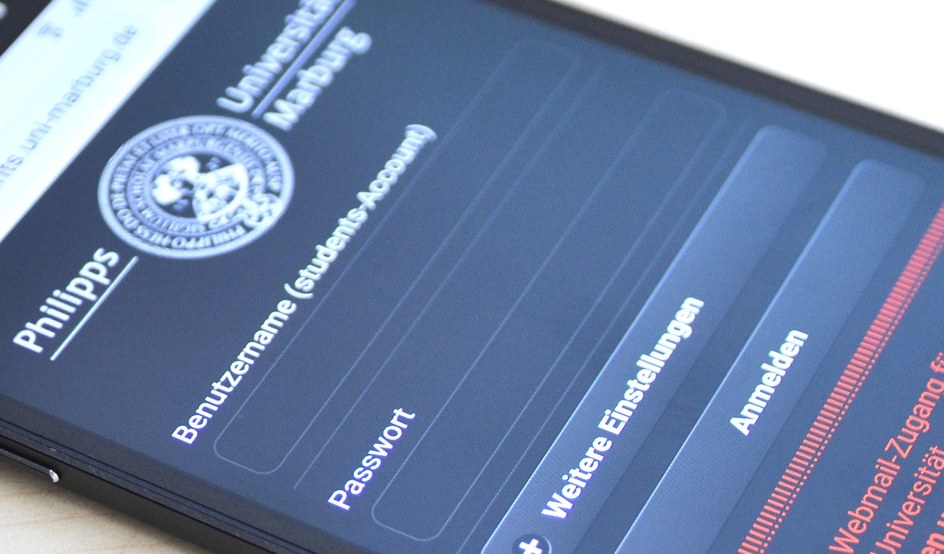
Auf der Startseite kann die gewünschte Sprache ausgewählt werden, per Voreinstellung wird die im Browser eingestellte Sprache benutzt. Zum Aufbau der Verbindung müssen der Benutzername (Username, zu beachten: bei Studierenden ist der erste Buchstabe groß, bei Professoren und Mitarbeitern vollständig klein geschrieben) und das Passwort für den Internet-Zugang angegeben werden, danach ist der Knopf Anmelden anzuklicken

Nach der Überprüfung von Benutzername und Passwort wird der Inhalt der Eingangs-Mailbox (Inbox, Posteingang) im Web-Browser angezeigt. Mit der Knopfleiste im oberen Bildschirmteil können die verschiedenen Dienste und Funktionen aufgesucht werden. Die einzelnen Funktionen sind selbsterklärend ausgelegt, deshalb sind im folgenden nur einige kurze Erläuterungen zu Webmail und dem Adressbuch angeführt.

Einzelne Funktionen von Webmail sind in der Skriptsprache Javascript ausgeführt, deshalb muss der Browser so konfiguriert sein, dass er die Ausführung von Javascript zulässt.

Zur Koordination aufeinanderfolgender Zugriffe werden vom Webmail-Server sogenannte Cookies (kurze Zeichenfolgen) benutzt, die an den Browser des Benutzers übergeben werden und die dieser dann bei jedem neuen Zugriff mitschickt. Der Browser muss deshalb so konfiguriert sein, dass er die Generierung von Cookies zulässt. Die verwendeten (Session-) Cookies werden nicht auf der Festplatte des Benutzer-PCs gespeichert, sondern im Arbeitsspeicher gehalten, und beim Beenden der Verbindung (durch Anklicken von Abmelden), spätestens aber beim Schließen des Browsers, gelöscht. Wenn die Konfiguration des Web-Browsers die Benutzung von Cookies verbietet, kehrt das Programm bei jeder weiteren Aktion nach dem Login wieder zum Login-Bildschirm zurück, da es die Anfrage keinem Benutzer zuordnen kann.

Ein ähnliches Problem tritt auf, wenn der Browser so konfiguriert ist, dass er keinerlei Informationen zwischenspeichert (Memory Cache = 0). In diesem Fall kann z.B. beim Erstellen einer E-Mail durch die Veränderung der Größe des Browser-Fensters der bereits eingegebene Text verlorengehen! Daher muss der Memory Cache des Browsers aktiviert sein.


Posteingang

Im Posteingang werden die neu eingegangenen E-Mails zur Bearbeitung aufgelistet. Die Darstellung und Bedienung des Posteingangs unterscheidet sich nicht von der anderer Mail-Ordner. Die E-Mails sind zeilenweise aufgelistet, einzelne E-Mails können durch Markierung des Feldes am Anfang der Zeile für bestimmte Behandlungen (z.B. Verschieben, Löschen, ...) ausgewählt werden

Durch Klick auf den jeweiligen Betreff-Eintrag können die einzelnen E-Mails bearbeitet werden, durch Klick auf den Von-Eintrag wird direkt ein neues Fenster zur Bearbeitung einer Antwort geöffnet. Über das Auswahl-Menu bei Ordner anzeigen kann zwischen den verschiedenen Mail-Ordnern umgeschaltet werden. Durch Klick auf den Knopf Ordner lässt sich die vorhandene Mail-Ordner-Hierarchie auflisten, dort lassen sich Mail-Ordner ggf. neu erzeugen.

Die Reihenfolge der Anzeige der E-Mails kann durch Anklicken der Spaltenbezeichner (Nr, Datum, Von, Betreff, Größe) in der Kopfzeile der Ordnerdarstellung beeinflusst werden. Zu jeder E-Mail wird der Status durch Icons am Zeilenanfang angezeigt. Gelöschte E-Mails können wahlweise weiterhin (durchgestrichen) angezeigt werden, oder durch Klick auf Verstecke gelöschte aus der Anzeige entfernt werden. Dabei ist zu beachten, dass gelöschte E-Mails nicht automatisch vom Mail-Server entfernt werden, also weiterhin zugänglich sind, aber auch Speicherplatz verbrauchen. Erst durch Klick auf Endgültig löschen werden die gelöschten E-Mails entfernt und der Speicherplatz freigegeben.

Posteingang


Anhänge

Bei E-Mails mit Anhängen (Attachments) kann der Anhang durch Anklicken des Herunterladen-Symbols
Download-Knopf  im Kopf der geöffneten Nachricht auf den lokalen PC geladen werden. Bei manchen Anhängen besteht die Möglichkeit, den Inhalt des Anhangs sofort darzustellen; dies geschieht durch Klick auf den Namen des Anhangs.

Bei der Darstellung des Inhalts von E-Mails mit Hilfe von Windows-Software besteht die Gefahr, mit Computerviren in Kontakt zu kommen. Auf dem lokalen PC sollte deshalb unbedingt ein aktueller Virenscanner installiert sein. Dies ist bei den PCs in den PC-Sälen des HRZ der Fall; für den heimischen PC bietet das HRZ den Virenscanner VirusScan von McAfee zum kostenlosen Download für Uni-Angehörige an.

E-Mail mit Attachment


Nachrichten erstellen

Mit dem Knopf Neue Nachricht kann eine neue Nachricht erstellt werden, dazu öffnet sich ein neues Fenster. Falls die Erstellung einer Nachricht unterbrochen werden soll, kann dies mit dem Knopf Entwurf speichern bewirkt werden. Die unterbrochene Nachricht wird im Ordner drafts abgelegt, und kann von dort durch Anklicken des Betreff-Eintrags weiterbearbeitet werden. Unter dem Punkt Adressbuch kann auf das persönliche Adressbuch sowie das Online-Verzeichnis der Universität zugegriffen werden; der Punkt Namen suchen dient zur Vervollständigung von Angaben in den Adresszeilen (An, Cc, Bcc) aus dem Adressbuch und dem Online-Verzeichnis der Universität. Der Punkt Rechtschreibung führt eine Rechtschreibprüfung des eingegebenen Textes durch. Mit Hilfe des Punktes Sonderzeichen können Zeichen, die auf der Tastatur nicht verfügbar sind, über Cut+Paste in die Nachricht eingefügt werden.

Der Punkt Anhänge springt zum unteren Teil des 'Neue Nachricht'-Fensters wo die anzuhängende Datei angegeben oder über den Knopf 'Durchsuchen...' auf dem lokalen PC ausgewählt werden kann. Damit die Datei an die E-Mail angehängt wird, muss nach Angabe des Dateinamens der Knopf Anhängen angeklickt werden. Wenn die anzuhängende Datei die Größenbeschränkung für Anhänge überschreitet, wird dies im oberen Bereich des Fensters rot unterlegt angezeigt und die Datei nicht angehängt.

Neue Nachricht erstellen


Konfiguration von Webmail

Mit dem Knopf Einstellungen kann Webmail individuell konfiguriert werden. Insbesondere lassen sich hier Filterregeln definieren, um Nachrichten direkt in Ordner zu sortieren. Unter 'Persönliche Angaben' kann z.B. ein Signatur-Block, der automatisch jeder Nachricht angefügt wird, sowie eine Ihnen zugehörige Alias-Adresse als Absenderangabe (siehe unten) definiert werden. Wichtig: als Absenderangabe muss eine existierende und vollständige Adresse eingetragen werden, damit Antworten auf Ihre E-Mails möglich sind.

Mit dem Knopf Spam-Filter lässt sich der zentrale Filter zur Abwehr von unverlangt zugesandter E-Mail individuell konfigurieren. Die Knöpfe Aliases, Weiterleitung und Abwesenheit ermöglichen die Definition von alternativen E-Mail-Adressen ( Alias-Adressen) zum Empfang von E-Mail, die Aktivierung einer Weiterleitung für eingehende E-Mail, sowie die Definition einer automatischen Antwort, z.B. bei längerer Abwesenheit.

Einstellungen für Webmail

persönliche angaben
Einstellung von persönlichen Angaben


Adressbuch

Nach Anklicken von Adressbuch wird per Voreinstellung der Inhalt des persönlichen Adressbuchs angezeigt. Die Einträge im Adressbuch können neben der E-Mail-Adresse und dem Namenseintrag noch einen 'Spitzname'-Eintrag sowie weitere spezielle Merkmale enthalten, die sich durch Anklicken des Namensfeldes anzeigen und ggf. verändern lassen. Die Reihenfolge der Anzeige der Adressbuch-Einträge lässt sich durch Anklicken der Parameter (Name, E-Mail, Spitzname,...) in der Kopfzeile des Adressbuchs verändern. Durch Klick auf den Punkt 'Hinzufügen zu' lassen sich Adressenlisten anlegen, die die zuvor markierten Adressen enthalten.

Adressbuch-Funktion

Zuletzt aktualisiert: 23.04.2008 · Gabriele Hruschka


Hochschulrechenzentrum

Hochschulrechenzentrum, Hans-Meerwein-Straße, D-35032 Marburg
Tel. 06421/28-28282, Fax 06421/28-26994, E-Mail: helpdesk@hrz.uni-marburg.de

URL dieser Seite: http://www.uni-marburg.de/hrz/internet/mail/webmail-manual/documentation_list_all_documents

Impressum