Hauptinhalt
Android (manuell)
Eingangsvoraussetzungen
- Die Zugangsdaten für Ihren Uni-Account liegen Ihnen vor.
- Das Betriebssystem sollte auf dem, für Ihr Gerät verfügbaren, aktuellsten Stand sein.
- Ihr Gerät muss WPA3-Enterprise unterstützen können.
- Eine bestehende Internetverbindung am Gerät (mobile Daten, Hotspot, Gäste- oder anderes WLAN).
- Das Wurzelzertifikat HARICA_TLS_RSA_Root_CA_2021.crt muss vorhanden und installiert sein.
Entfernen der bisherigen WLAN-Konfiguration
Falls Ihr Gerät bisher schon in eduroam eingeloggt ist, müssen die alten Zugangsdaten vor der Installation der aktuellen Profile zunächst entfernt werden. Gehen Sie dazu wie folgt vor:
1. Einstellungen → Verbindungen → WLAN. Dort tippen und halten Sie kurz den Eintrag eduroam, bis sich ein neues Fenster öffnet.
2. Entfernen Sie das Netzwerk.
- Je nach Geräte-Hersteller oder Android-Version kann es zu Abweichungen der Menüs kommen.
3. Sobald Ihr Gerät sich nicht mehr mit eduroam verbindet, können Sie mit der Neueinrichtung fortfahren.
Installation des Wurzelzertifikats
Folgen Sie dazu der Anleitung unter: Wurzelzertifikat überprüfen/installieren
Einstellungen der WLAN-Konfiguration
1. Öffnen Sie Einstellungen → Drahtlos und Netzwerke → WLAN.
2. Wählen Sie nun von den verfügbaren SSIDs eduroam aus.
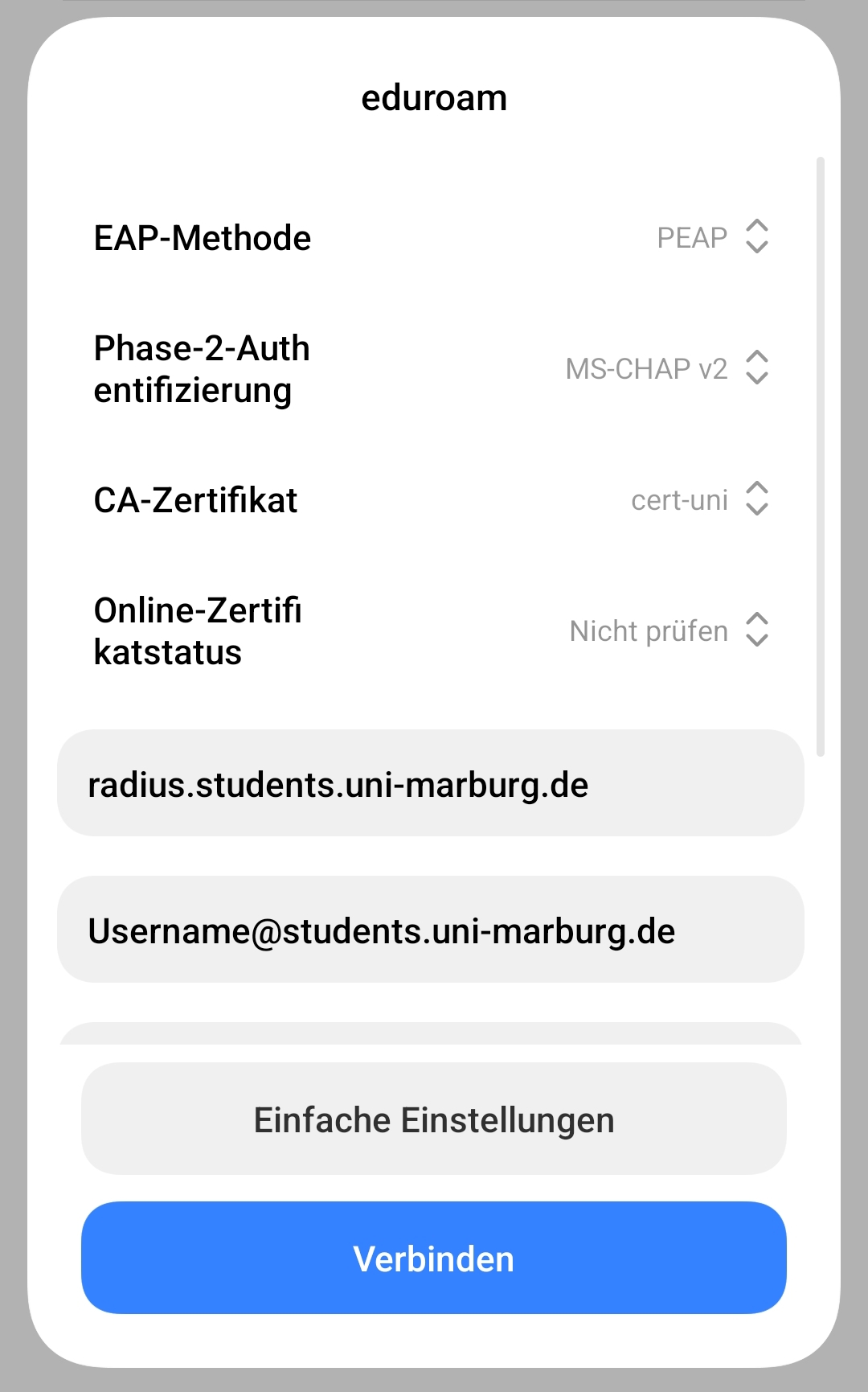
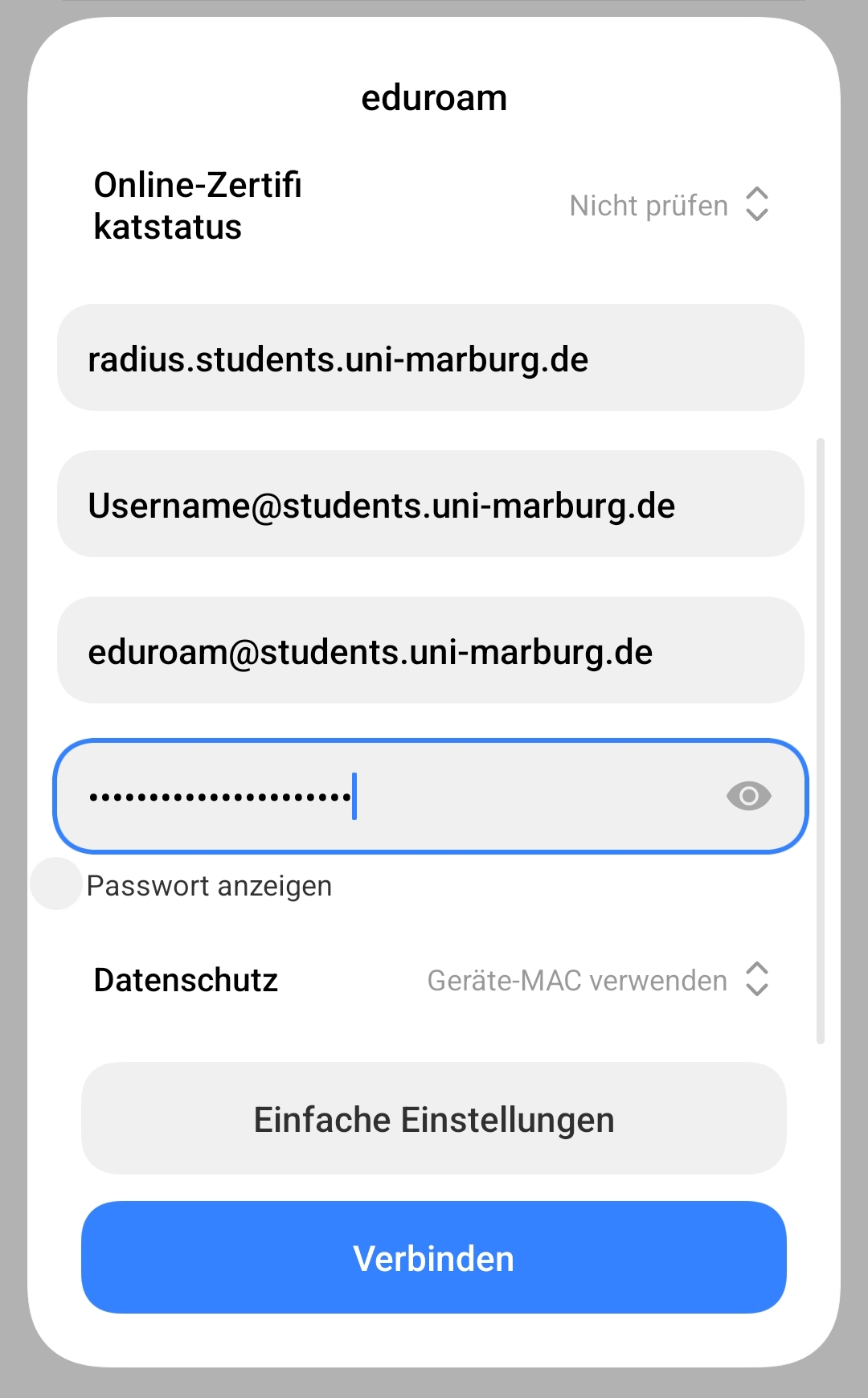
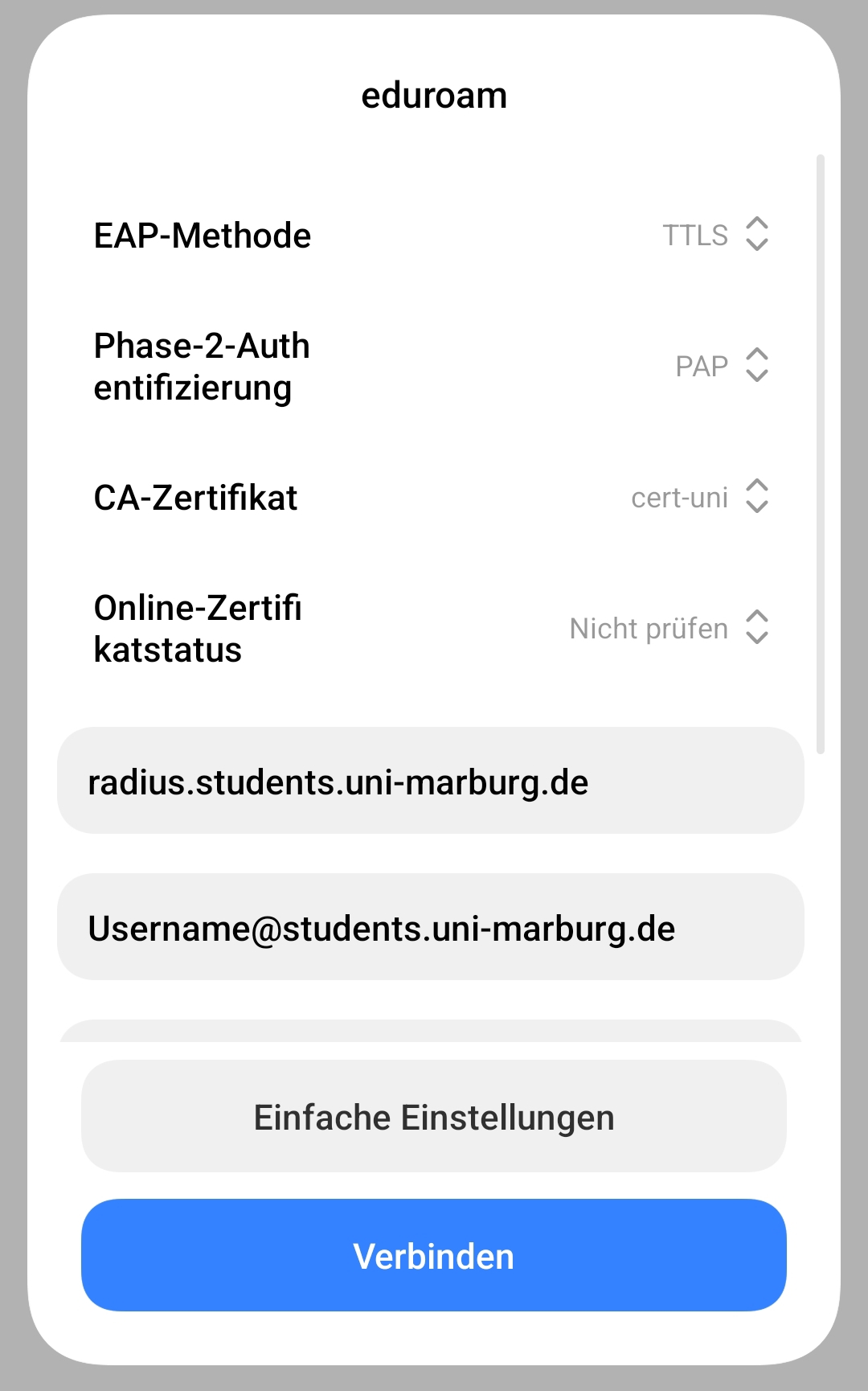
3. Nun müssen Sie folgende Anmeldedaten eingeben und auf Verbinden klicken:
- EAP-Methode: PEAP (Alternativ: TTLS-PAP)
- Identität: Ihren Usernamen
- Studierende: username@students.uni-marburg.de
- Bedienstete: username@staff.uni-marburg.de
- Passwort: Ihr persönliches Passwort
- CA-Zertifikat: HARICA TLS RSA Root CA 2021 bzw. Harica-UMR (siehe "Installation des Wurzelzertifikats")
- Online-Zertifikatstatus: Nicht prüfen (oder ähnliches)
- Domäne: radius.uni-marburg.de
- Phase 2-Authentifizierung: MSCHAPV2 (Alternativ: TTLS-PAP)
- Anonyme Identität:
- Studierende: eduroam-2026@students.uni-marburg.de
- Bedienstete: eduroam-2026@staff.uni-marburg.de
- Datenschutz / MAC-Adresstyp: Geräte-MAC (keine Zufällige-MAC)
Wichtig: Achten Sie darauf, dass bei den Angaben Identität und Domäne kein Leerzeichen angefügt wird!
Bitte beachten Sie: Der eduroam-Username ist trotz der Ähnlichkeit keine E-Mail-Adresse. Aliases etwa der Form vorname.nachname@staff.uni-marburg.de funktionieren nicht!
PEAP-MSCHAPV2:
TTLS-PAP:
FAQ
Wie stelle ich fest ob mein Gerät schon auf die neuen WLAN-Einstellungen umgestellt ist?
Dies ist in der Regel daran erkennbar, dass die s. g. anonyme bzw. äußere Identität auf "eduroam-2026" gesetzt ist.
1. Öffnen Sie Einstellungen → Drahtlos und Netzwerke → WLAN.
2. Sie müssen nun auf die (erweiterten) Netzwerkdetails von eduroam gelangen, dies ist je Geräte-Hersteller und Android-Version unterschiedlich.
3. In den Netzwerkdetails sollte unter "Anonyme Identität" folgendes hinterlegt sein:
- Studierende: eduroam-2026@students.uni-marburg.de
- Bedienstete: eduroam-2026@staff.uni-marburg.de
4. Sollte dies nicht der Fall sein, ist das Gerät noch nicht umgestellt.
Falls die Verbindung nicht funktioniert, melden Sie sich beim Helpdesk-Team.
Bitte geben Sie bei Anfragen Ihren Usernamen (uid) und die WLAN-MAC-Adresse des Geräts mit an.
Stand: 08.2026
OS: Android 14