Hauptinhalt
Passwort für Bewerber*innen zurücksetzen
Wenn Sie Ihr Passwort für den Bewerber Account zurücksetzen möchten, führen Sie die folgenden Schritte durch.
Dieser Account ist nur für Marvin gültig - Sie erkennen ihn am Präfix "app-" oder "doc-"!
Passwort zurücksetzen
1. Seite zur Passwortrücksetzung aufrufen
Rufen Sie die folgende Seite auf:
2. Benutzerkennung eingeben
Geben Sie Ihre vollständige Benutzerkennung in das Feld "Benutzerkennung" ein.
Tipp
Übernehmen Sie die Benutzerkennung möglichst direkt aus der E-Mail, in der sie Ihnen mitgeteilt wurde. Achten Sie darauf, keine Leerzeichen mitzukopieren.
3. Geburtsdatum eingeben
Geben Sie Ihr Geburtsdatum in das Feld "Geburtsdatum" ein. Das Datum kann in folgenden Formaten eingegeben werden:
- TT.MM.JJJJ (z. B. 31.12.2000)
- MM/TT/JJJJ (z. B. 12/31/2000)
Alternativ können Sie auf das Kalendersymbol klicken und dort Tag, Monat und Jahr auswählen.
4. Sicherheitsabfrage beantworten
Geben Sie die Antwort auf die angezeigte Sicherheitsabfrage (Captcha) in das Feld "Antwort auf Sicherheitsabfrage" ein. Falls die Sicherheitsabfrage für Sie nicht zu beantworten ist, klicken Sie auf das Symbol mit den zwei kreisförmigen Pfeilen, um eine neue Sicherheitsabfrage zu laden.
5. Zugangsdaten anfordern
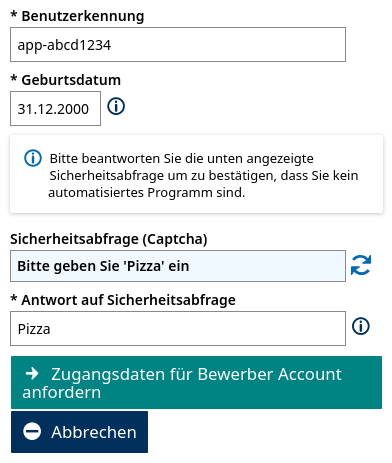
Das Formular sollte nun vollständig ausgefüllt sein. Bitte überprüfen Sie Ihre Eingaben noch einmal. Wenn alle Eingaben korrekt sind, klicken Sie auf "Zugangsdaten für Bewerber Account anfordern".
6. Sicherheitscode notieren
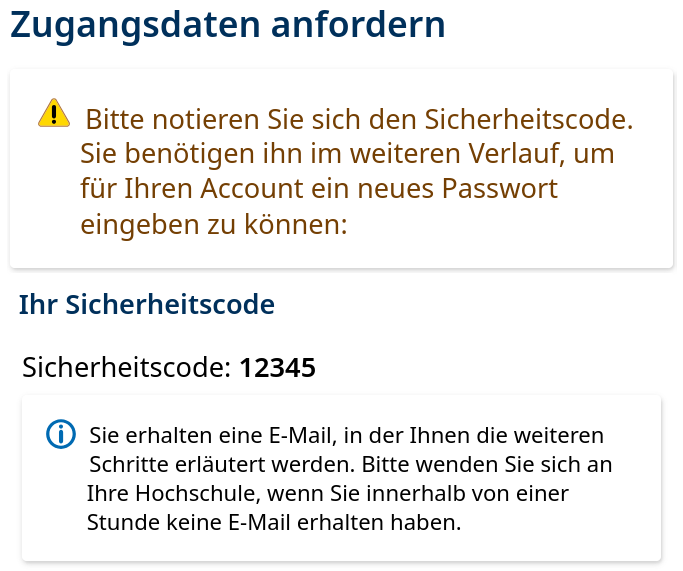
Im nächsten Fenster wird Ihnen ein fünfstelliger Sicherheitscode angezeigt. Notieren Sie sich diesen Code oder kopieren Sie ihn, da Sie ihn im weiteren Verlauf benötigen.
7. E-Mail mit Bestätigungslink öffnen
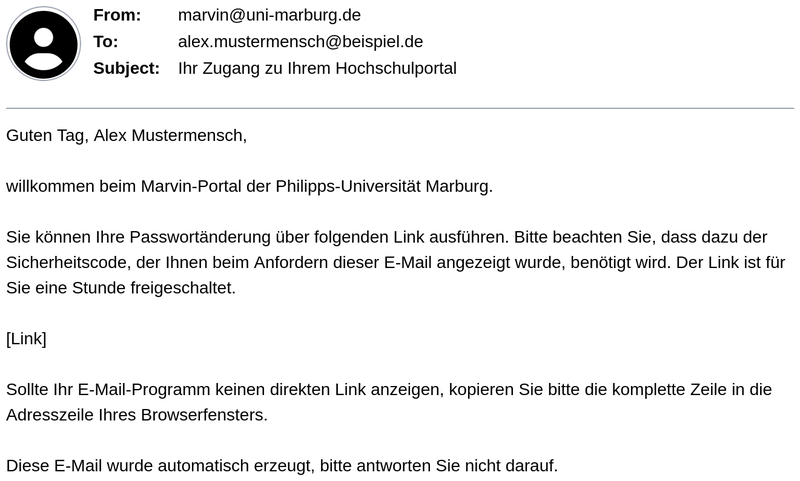
Sie erhalten eine E-Mail mit dem Betreff "Ihr Zugang zum Hochschulportal". Öffnen Sie den darin enthaltenen Link. Falls Sie die E-Mail nicht finden, prüfen Sie zunächst Ihren Spam-Ordner. Sollte sie auch dort nicht zu finden sein, stellen Sie bitte sicher, dass Sie das E-Mail-Postfach der Adresse überprüfen, mit der Sie sich ursprünglich registriert haben.
8. Sicherheitscode eingeben
Tragen Sie den zuvor notierten Sicherheitscode in das Feld "Sicherheitscode" ein.
Tipp
Übernehmen Sie den Sicherheitscode möglichst per Copy & Paste, um Tippfehler zu vermeiden.
9. Neues Passwort festlegen
Geben Sie Ihr neues Passwort in die Felder "Neues Passwort" und "Neues Passwort wiederholen" ein. Das Passwort muss folgende Anforderungen erfüllen:
- Mindestens acht Zeichen lang sein
- Mindestens einen Großbuchstaben enthalten
- Mindestens einen Kleinbuchstaben enthalten
- Mindestens eine Zahl enthalten
- Mindestens ein Sonderzeichen enthalten
- Darf weder Unterstriche (_) noch Leerzeichen enthalten
Tipp
Speichern Sie Ihr neues Passwort an einem sicheren Ort, beispielsweise in einem Passwortmanager.
10. Passwort ändern
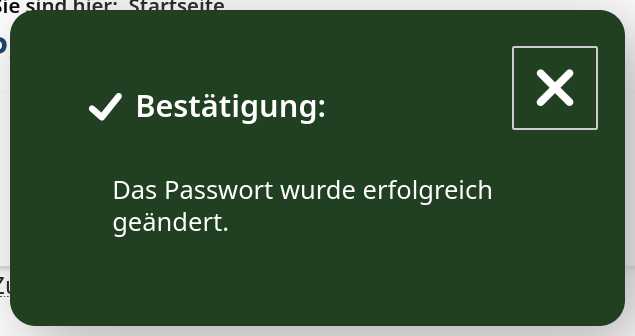
Klicken Sie auf "Passwort jetzt ändern". Nach erfolgreicher Änderung wird Ihnen ein grünes Bestätigungsfeld angezeigt. Damit ist die Passwortrücksetzung abgeschlossen.
Mit dem neuen Passwort anmelden
11. Anmeldung öffnen
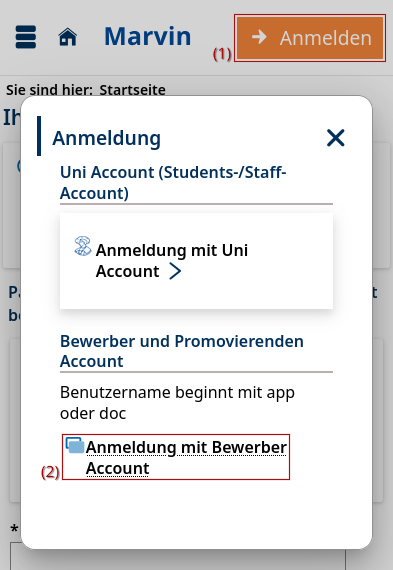
Klicken Sie oben rechts auf "Anmelden" (1). Wählen Sie anschließend im geöffneten Fenster "Anmeldung mit Bewerber Account" (2).
12. Benutzerkennung und Passwort eingeben
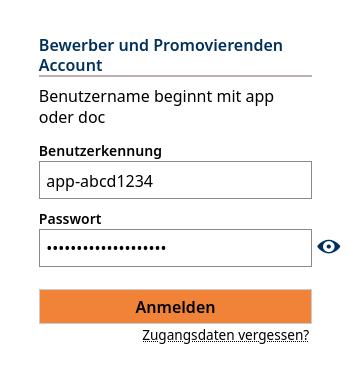
Geben Sie Ihre Benutzerkennung und Ihr neues Passwort ein. Klicken Sie anschließend auf "Anmelden".
Häufig gestellte Fragen
Was mache ich, wenn ich keine E-Mail mit dem Bestätigungslink erhalte?
Prüfen Sie zunächst Ihren Spam-Ordner. Wenn die E-Mail auch dort nicht zu finden ist, stellen Sie sicher, dass Sie das E-Mail-Postfach der Adresse überprüfen, mit der Sie sich ursprünglich registriert haben.
Was mache ich, wenn ich die Sicherheitsabfrage nicht beantworten kann?
Klicken Sie auf das Symbol mit den zwei kreisförmigen Pfeilen, um eine alternative Sicherheitsabfrage zu laden.
Wie kann ich das richtige Datumsformat eingeben?
Sie können das Geburtsdatum entweder im Format TT.MM.JJJJ oder MM/TT/JJJJ eingeben. Alternativ können Sie das Datum über das Kalendersymbol auswählen.
Was muss mein neues Passwort erfüllen?
Das Passwort muss mindestens acht Zeichen lang sein und mindestens einen Großbuchstaben, einen Kleinbuchstaben, eine Zahl sowie ein Sonderzeichen enthalten. Es dürfen außerdem weder Unterstriche (_) noch Leerzeichen verwendet werden.
Was mache ich, wenn ich meine Benutzerkennung nicht kenne?
Ihre Benutzerkennung wurde Ihnen bei der Registrierung mitgeteilt. Sie beginnt mit "app-" oder "doc-". Prüfen Sie die E-Mail, in der Ihnen Ihre Zugangsdaten mitgeteilt wurden.
Bei Problemen
Aus Sicherheitsgründen verhält sich das System immer gleich, auch dann wenn Sie falsche oder unsinnige Daten eingeben. In diesem Fall wird jedoch keine E-Mail zur Passwortrücksetzung versandt. Damit soll verhindert werden, dass Dritte erfolgreich Zugangsdaten überprüfen können.
Sollten Sie trotzdem Sie unserer Anleitung gefolgt sind Ihr Passwort nicht zurücksetzen können, senden Sie bitte eine E-Mail mit einem Screenshot Ihrer Eingaben bei Punkt 5 (Zugangsdaten anfordern) an marvin@uni-marburg.de. Wir prüfen gerne, ob die von Ihnen eingegebenen Daten mit den bei uns hinterlegten übereinstimmen oder ein anderes Problem besteht.