Hauptinhalt
Zwei-Faktor-Modul einrichten und nutzen
Um das Zwei-Faktor-Modul (2FA) in der Uni Marburg-App erfolgreich einzurichten, sind die folgenden Schritte zu befolgen:
Vorbereitung: Aktivierung App-Sicherheit
Zuerst wird in den Einstellungen (Abb. 1) der Pincode aktiviert (Abb. 2). Anschließend wird eine 4-stellige, einprägsame Zahlenfolge eingegeben (Abb. 3).
Diese Zahlenfolge muss bei jedem Öffnen der Uni Marburg-App eingegeben werden.
Tipp: In den Einstellungen unter Allgemein kann zusätzlich Face ID oder Touch ID aktiviert werden, um die Eingabe des Pincodes zu umgehen.
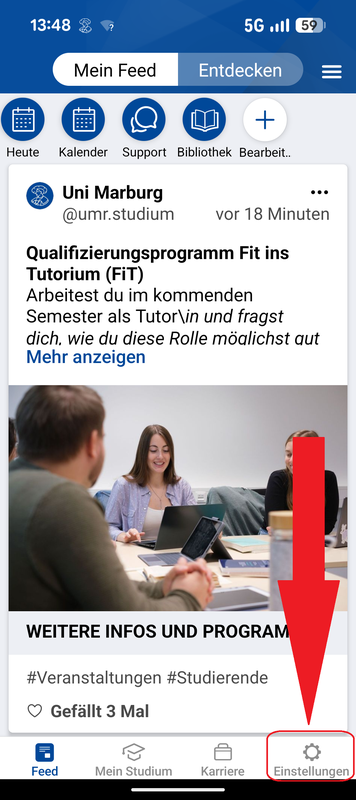
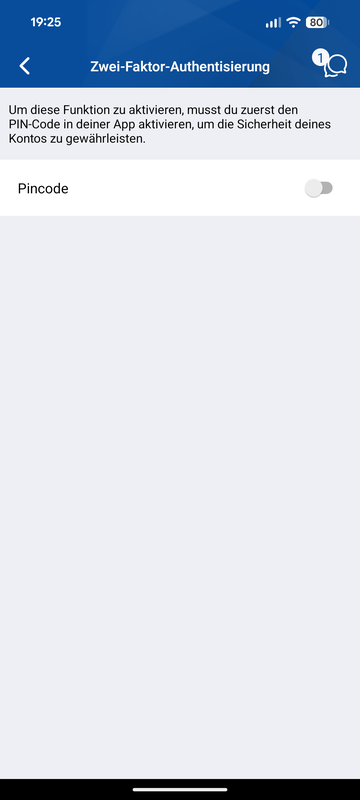
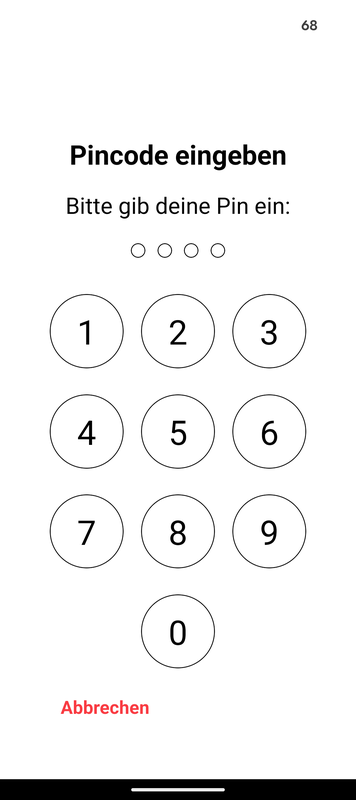
Abb. 1 Abb. 2 Abb.3
Aufrufen des 2FA-Moduls
Im Folgenden muss in der Uni Marburg-App in der unteren Menüleiste "Mein Studium" als Rolle der Studierenden (Abb. 4) bzw. "Meine Uni" als Rolle des Mitarbeitenden angeklickt werden.
Dort wird in einer Liste das Modul "Zwei-Faktor-Authentisierung" (Abb. 5) angezeigt.
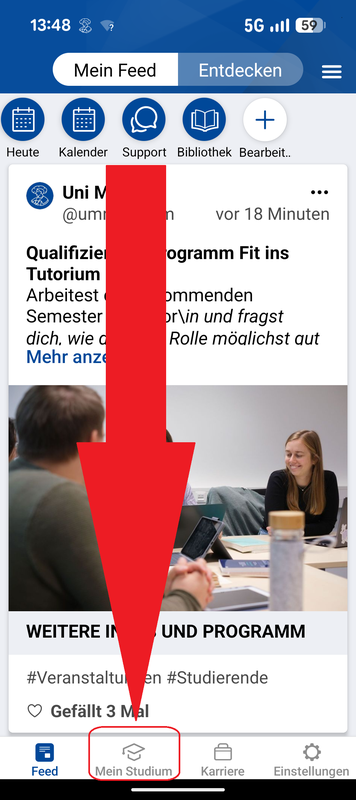
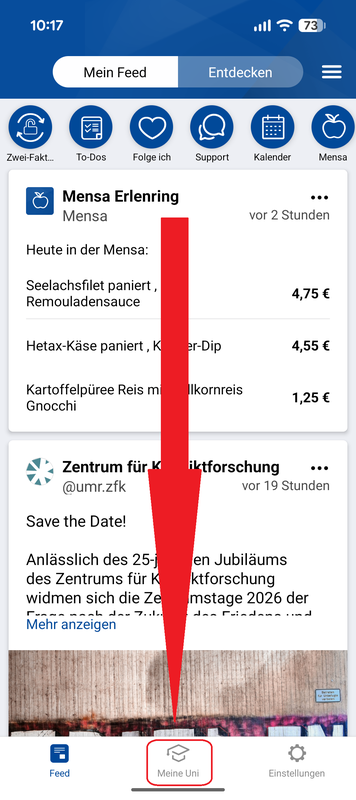
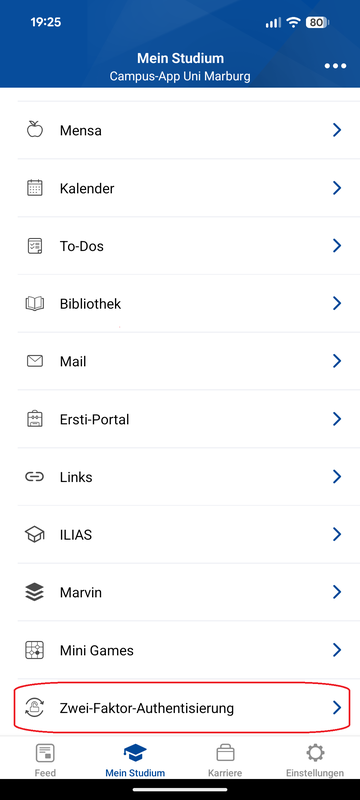
Abb 4 Abb 5
App-Token
Als nächstes wird ein App-Token benötigt.
Informationen dazu hier: https://www.uni-marburg.de/de/hrz/dienste/2fa/app-token/anleitung-app-token
QR-Code scannen
Im nächsten Schritt wird der QR-Code gescannt (Abb. 6).
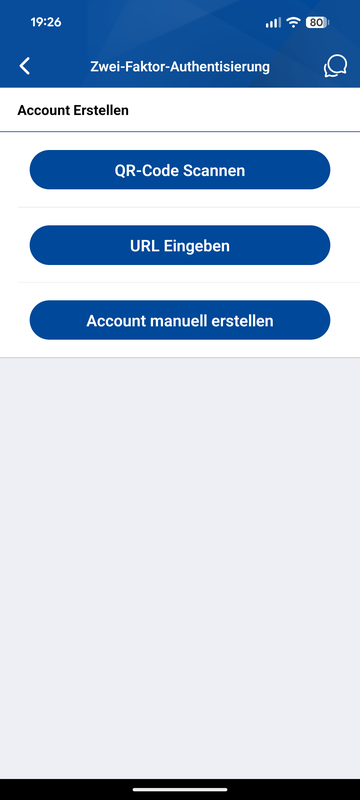
Abb 6
Anleitungen zum APP-Token:
https://www.uni-marburg.de/de/hrz/dienste/2fa/anleitung-app-token
E-Mail: Bei Fragen steht der 2FA-Support gerne zur Verfügung:
2fa@hrz.uni-marburg.de
Tipp:
Zuerst den Token aus dem 2FA-Modul holen, bevor ein Link, bzw. einen Dienst (z.B. ILIAS, Marvin, Zeiterfassung) angesteuert wird.
Folgende Schritte sind ratsam:
- Anwählen der "Zwei-Faktor-Authentisierung".
- Langes Tippen auf den zeitbasierten Token. Dieser wird so in die Zwischenablage kopiert.
- Ansteuern des Links (z.B. ILIAS, Marvin, Zeiterfassung).
- Eingabe der Zugangsdaten und gespeicherten Token.