Hauptinhalt
Adobe Benutzerkonto für personenbezogene Lizenzen
Um Ihre personenbezogenen (Named User, NUL) Creative Cloud oder Acrobat DC Lizenzen nutzen zu können, benötigen Sie ein Adobe Benutzerkonto. Dabei handelt es sich um eine sogenannte Enterprise ID, bestehend aus Ihrer dienstlichen E-Mail-Adresse und einem spezifischen Passwort.
Diese Anleitung beschreibt die Aktivierung kostenpflichtiger Lizenzen aus dem ETLA Vertrag (Seite nur uni-intern oder per VPN erreichbar).
Alternativ finden Sie die Creative Cloud auf gemeinsam genutzten Geräten in einigen PC-Pools.
1. Erstellung durch asknet
Das Benutzerkonto (Enterprise ID) und/oder die Zuweisung des beschafften NUL Produktes erfolgt über das Portal der Handelspartners asknet / Academic Software: portal.academicsoftware.com
(Halten Sie den Gutscheincode bereit, den Sie mit der Bestellbestätigung von asknet erhalten haben.)
Melden Sie sich mit Ihrer <uid>@uni-marburg.de Adresse dort an, Sie werden aufgefordert die Anmeldung via Shibboleth abzuschließen (Staff Zugangsdaten).
- Melden Sie sich unbedingt unter dem Account an, dem auch die Lizenz zugewiesen werden soll.
(es gibt keine weitere Auswahlmöglichkeit vor der Lizenzzuweisung.) - Lösen Sie den Gutschein bitte direkt unter "Home" ein (nicht unter "Software").
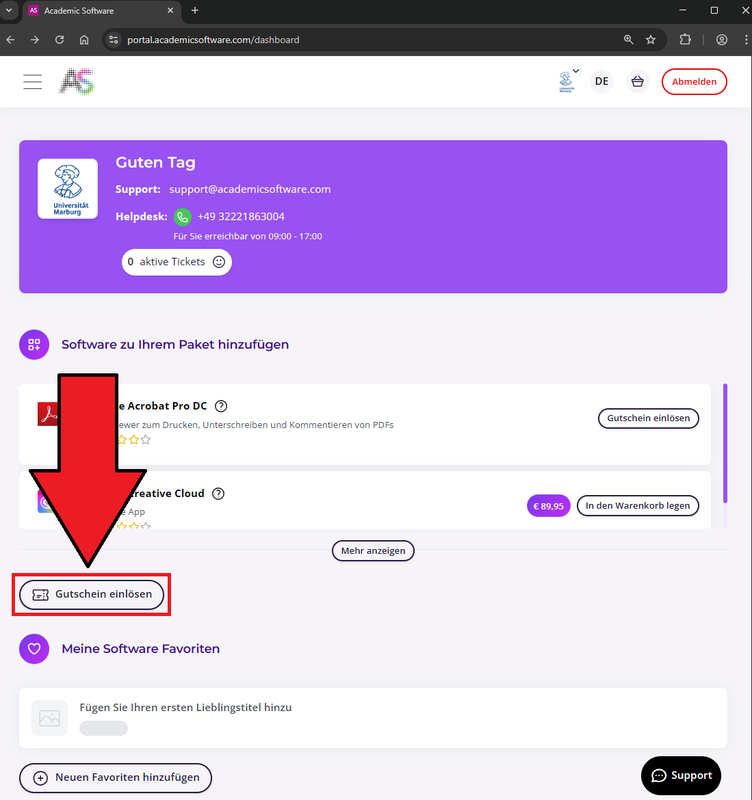
Wählen Sie "Gutschein einlösen".
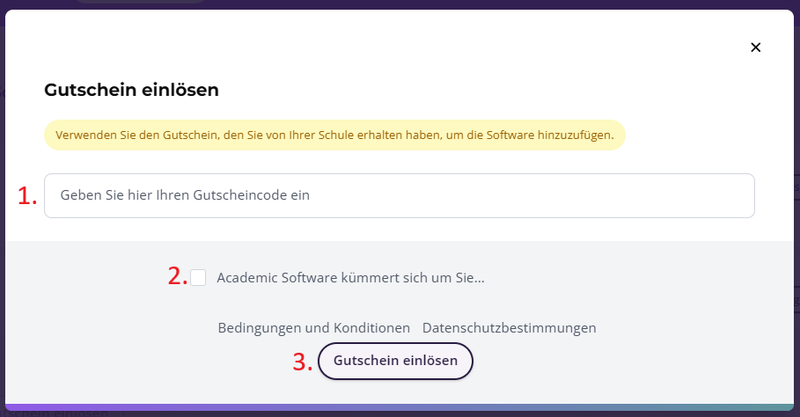
Fügen Sie den Code (Sie finden diesen in der Bestellbestätigung von asknet) ein, aktivieren Sie den Haken bei "Academic Software kümmert sich..." und bestätigen Sie mit "Gutschein einlösen".
Wenn Ihr Benutzerkonto angelegt wurde erhalten eine Systemnachricht von notifications@adobe.com.
Hinweis: Lassen Sie sich von der Bezeichnung "LRZ" nicht irritieren. Adobe hat dies bei allen Verträgen unter dem LRZ Rahmenvertrag ergänzt.
2. Benutzerkonto vervollständigen
Ein Link in der E-Mail führt Sie zu einer Seite, auf der Sie Ihr Benutzerkonto durch Angabe eines Passworts vervollständigen können.

Wenn Sie über keine Zugangsdaten mehr verfügen oder nicht sicher sind, ob für Sie bereits eine Adobe Enterprise ID angelegt wurde, können Sie versuchen Ihr Passwort bei Adobe zurückzusetzen.
3. Installation
Für Installationen auf verwalteten Geräten wenden Sie sich bitte an Ihre zuständige IT-Administration, hier erfolgt die Installation via Softwareverteilung (opsi).
Informationen zur Installation auf nicht vom HRZ gepflegten Systemen entnehmen Sie bitte der E-Mail von Adobe mit Benachrichtigung zur Lizenzierung. Alternativ beziehen Sie das Creative Cloud Installationsprogramm (oder den Adobe Acrobat DC Installer) direkt von Adobe.
4. Anwendung starten
Starten Sie nun die Creative Cloud Desktop App, Acrobat DC oder eine beliebige andere, aktuelle Adobe Anwendung. Wenn Sie bereits mit einer persönlichen Adobe ID angemeldet sind, melden Sie sich bitte zunächst ab.
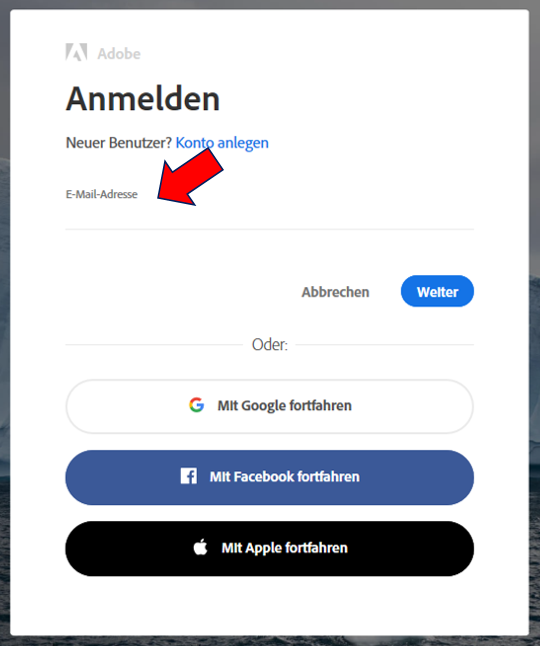
5. E-Mail-Adresse angeben
Geben Sie in dem angezeigten Anmelden Dialog bitte Ihre voll qualifizierte E-Mail-Adresse ein. D.h. verwenden Sie exakt die E-Mail-Adresse, an die Adobe die Einladung aus Schritt 1. geschickt hat.
- Richtig:
- muellerx@uni-marburg.de
- Falsch:
- xena.mueller@staff.uni-marburg.de
- mueller@uni-marburg.de
- mueller85@gmx.de
6. Kontotyp wählen
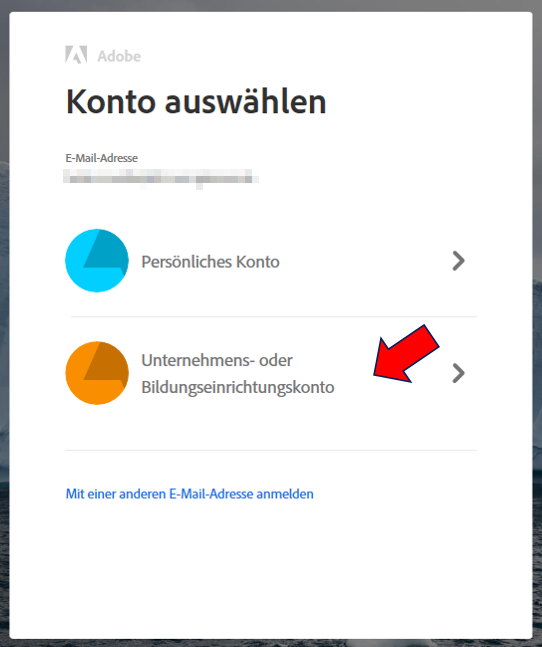
Bitte wählen Sie hier die Option „Unternehmens- oder Bildungseinrichtungskonto“ aus. Wenn Sie bereits ein persönliches Konto mit Ihrer dienstliche E-Mail-Adresse im Einsatz haben, sind darunter keine neuen Lizenzen verfügbar.
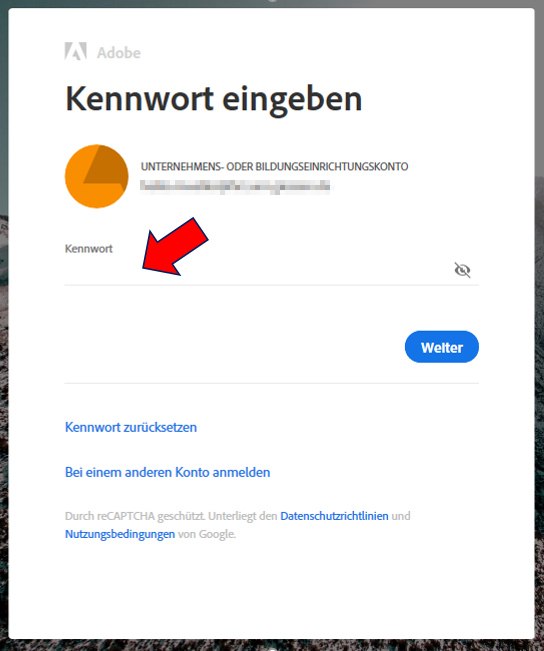
7. Passwort eingeben
Geben Sie nun das Passwort an, das Sie unter 2. angelegt haben. Über den Link „Kennwort zurücksetzen“ können Sie das Passwort bei Bedarf selbst neu setzen.