02.12.2025 Praxistipp: Beschnittzugabe in PowerPoint manuell anlegen
Einfacher Workaround für den Druck ohne weiße Ränder
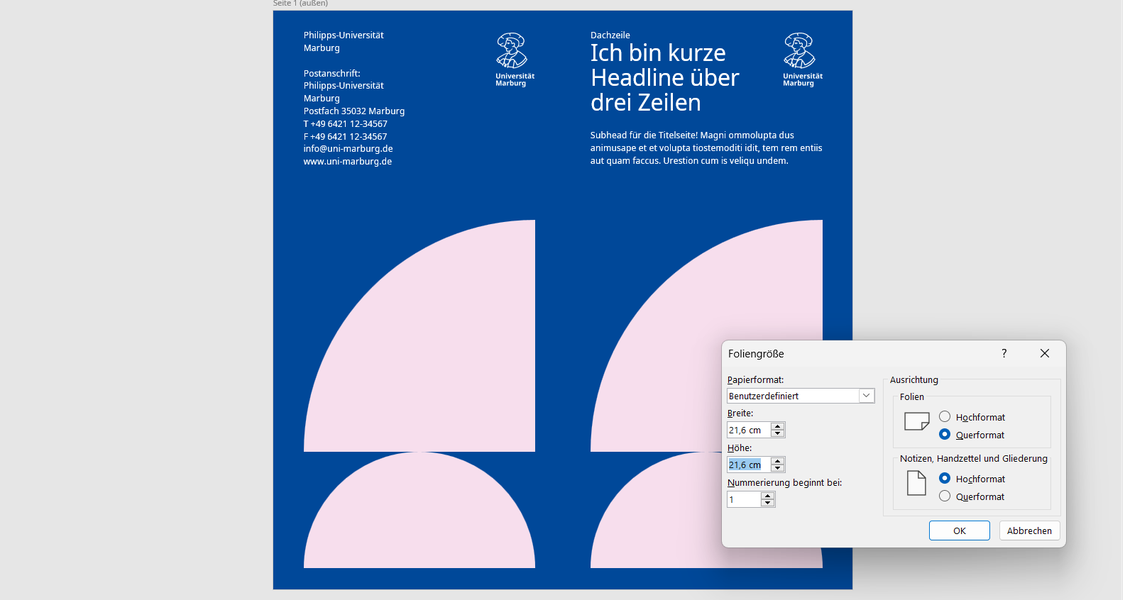
Wir haben eine ganze Reihe an CD-Vorlagen, mit denen Sie in PowerPoint Druckmedien erstellen können, z.B. Flyer oder Plakate.
Anders als in Adobe InDesign gibt es in PowerPoint jedoch keine automatische Beschnittzugabe für den Druck. Dadurch entstehen oft weiße Ränder, wenn die Druckmedien in der Druckerei auf das Endformat zugeschnitten werden sollen.
Die Lösung: Sie legen die Beschnittzugabe manuell an, indem Sie die Foliengröße entsprechend erweitern.
So gehen Sie vor:
Schritt 1: In die Foliengrößen-Einstellungen gehen
Menü: Entwurf – Foliengröße – Benutzerdefinierte Foliengröße
Schritt 2: Endformat auswählen
In dem sich öffnenden Fenster wählen Sie bei „Papierformat“ das Endformat aus, z.B. A4, A3. Wenn Ihr Format nicht verfügbar ist, dann bitte „Benutzerdefiniert“ auswählen und das finale Druckmaß manuell eingeben. Bei einem DINlang-Flyer mit 4 Seiten sind das 21 x 21 cm.
Schritt 3: Foliengröße um den Beschnitt vergrößern
Fügen Sie zum finalen Endformat 3 mm Beschnittzugabe pro Seite hinzu.
Breite + 6 mm (3 mm links + 3 mm rechts)
Höhe + 6 mm (3 mm oben + 3 mm unten)
Beispiel: Bei einem DINlang-Flyer mit 4 Seiten und dem Endformat 21 x 21 cm stellen Sie 21,6 x 21,6 cm ein, damit Sie die Beschnittzugabe erhalten.
Schritt 4: Druck-PDF exportieren
Menü: Datei - Exportieren – PDF/XPS-Dokument erstellen
Hinweis: Die Beschnittzugabe ist im Druck-PDF nicht als Linien oder Schnittmarken sichtbar, bietet aber die nötige Druckreserve für den randlosen Produktionsdruck.
Kontakt
CD-Team
Mail: cd@uni-marburg.de