Hauptinhalt
Kalender unter macOS einbinden
Diese Beschreibung bezieht sich auf externe Programme auf dem PC. Für die Einbindung von Kalendern in Mobilgeräte siehe die Beschreibungen unter:
Webmail-Kalender mittels Profil einbinden
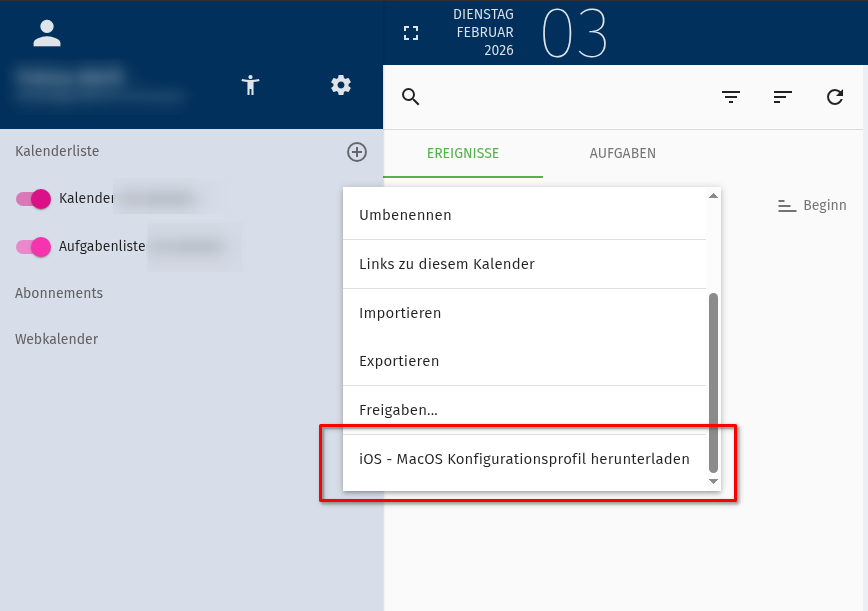
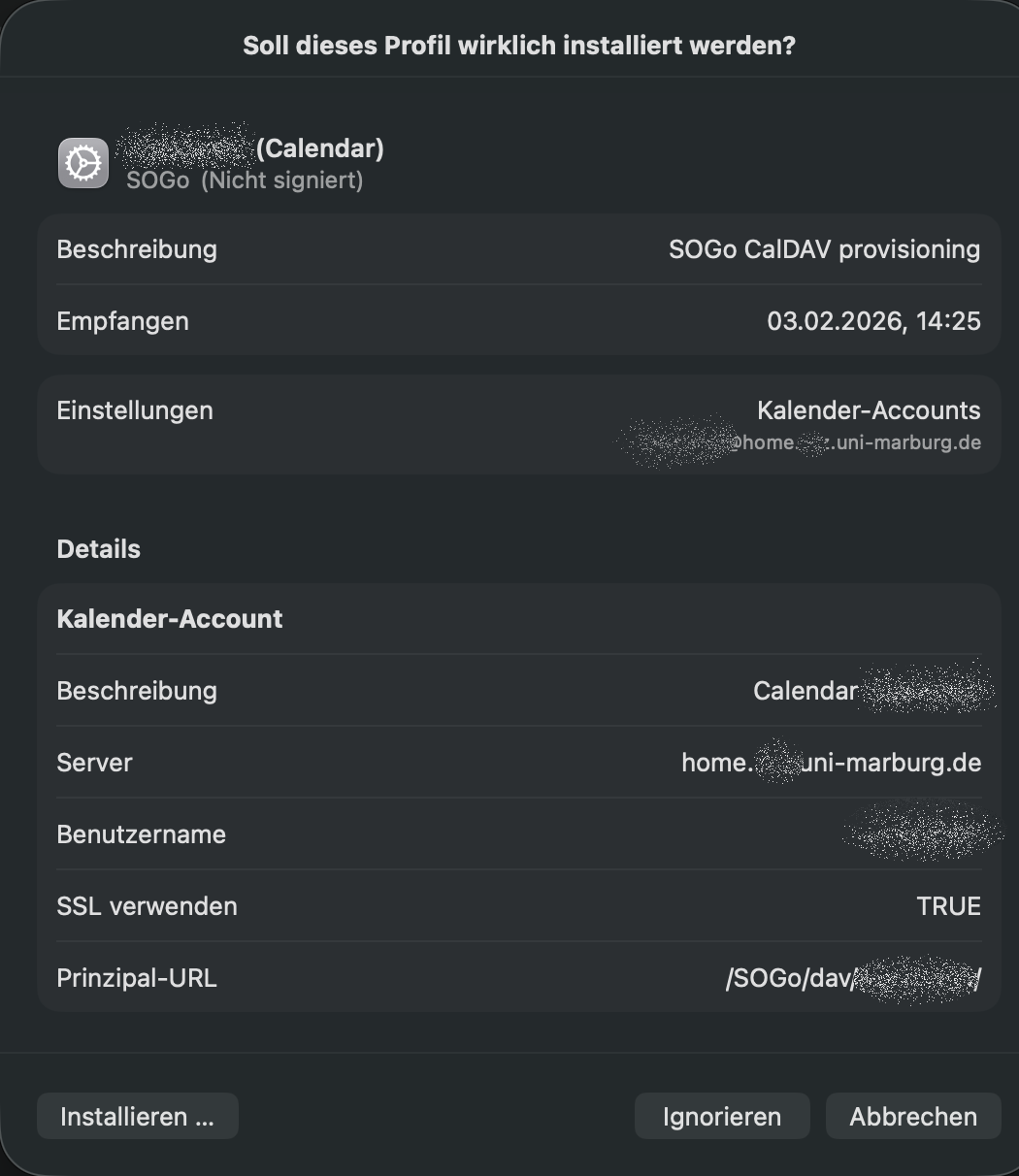
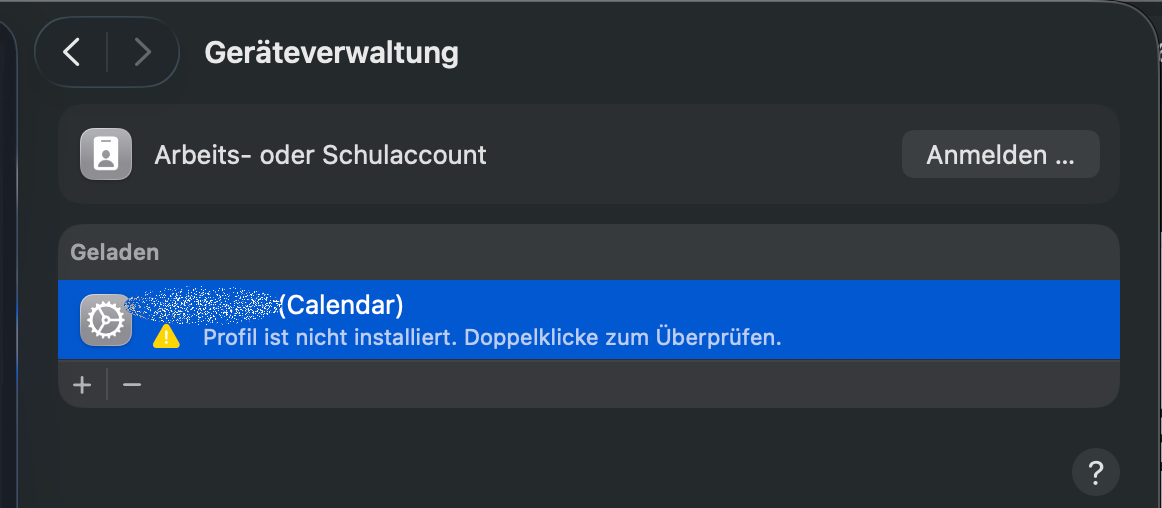
Auf dem Apple Gerät kann die Datei abgeklickt und der Kalender damit eingerichtet werden.
Webmail-Kalender manuell einbinden
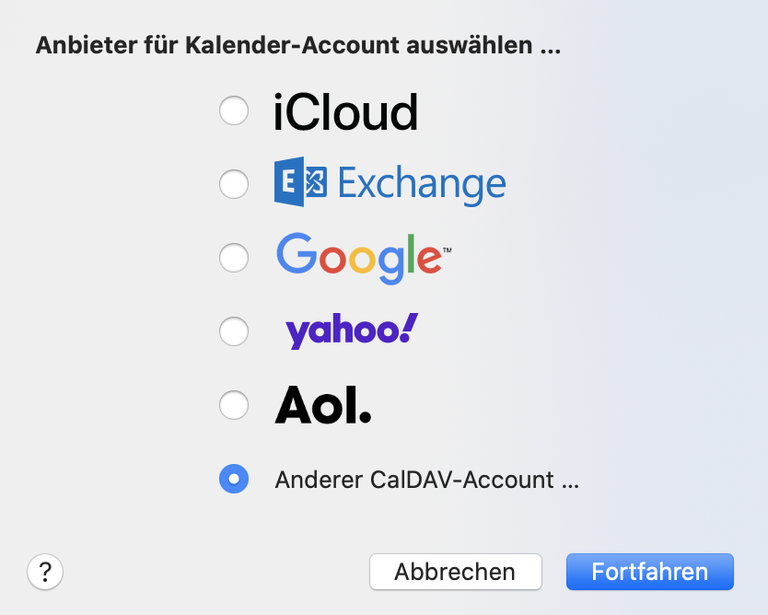
Nach Öffnen der Anwendung "Kalender" wird durch Klick auf den Menüpunkt "Kalender" -> "Account hinzufügen" das Auswahl-Fenster für einen neuen Account geöffnet. Dort muss "Anderer CalDAV-Account" ausgewählt und "Fortfahren" angeklickt werden.
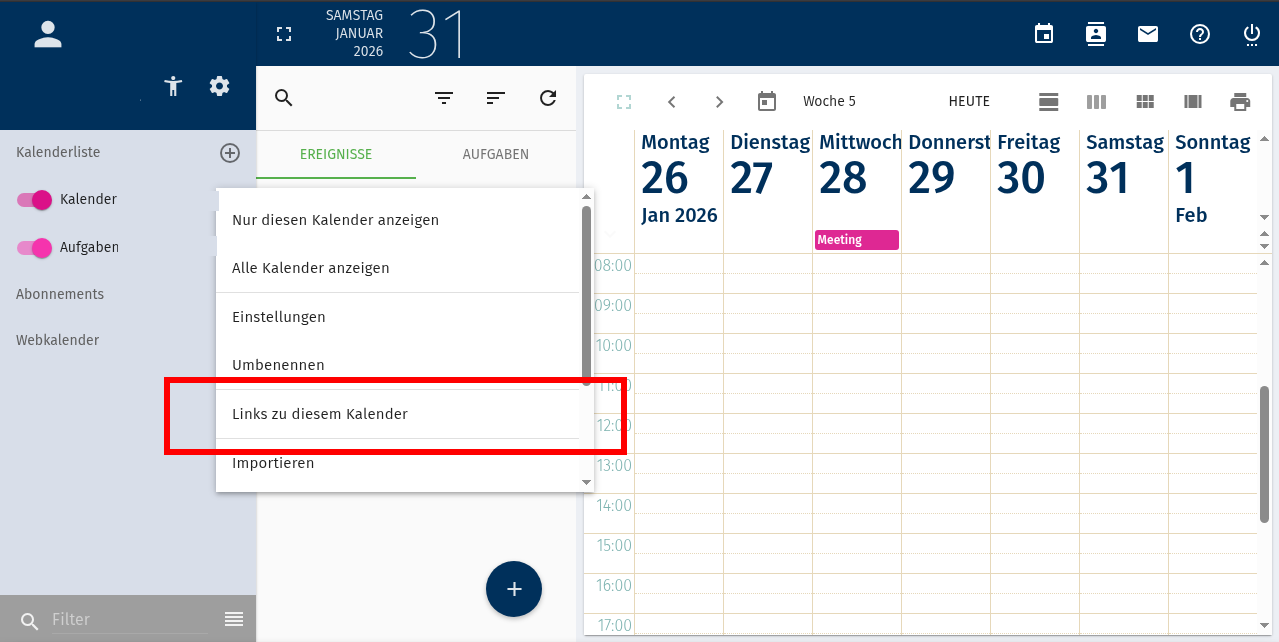
Nun werden die Account-Daten eingegeben. Als Serverpfad muss dabei der hintere Teil des in Webmail als "CalDAV-Konto-Adresse" bezeichnete Pfad angegeben werden (hier ohne "https://home.students.uni-marburg.de"), zu finden in Webmail durch Klick auf die drei Punkte neben dem jeweiligen Kalender unter Links zu diesem Kalender.

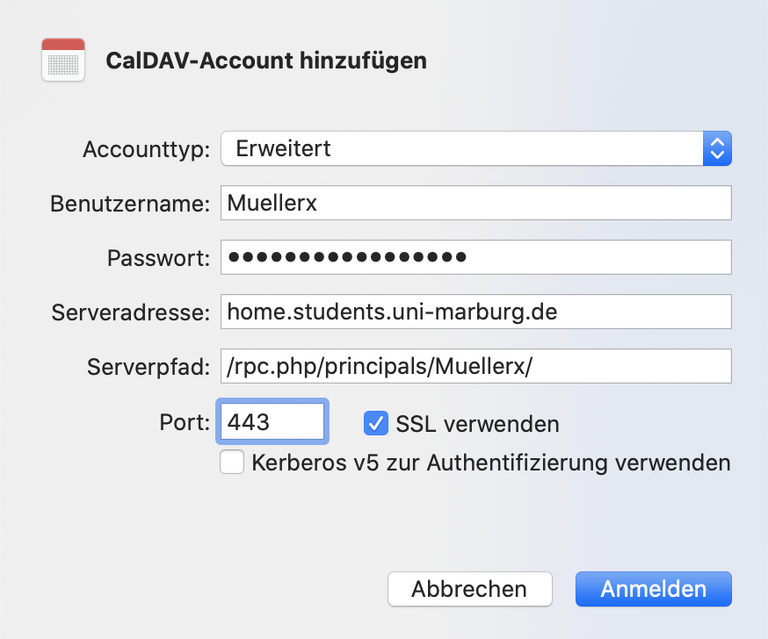
Durch Klick auf "Anmelden" wird der Kalenderzugriff hergestellt. Falls in Webmail mehrere Kalender existieren, werden diese einzeln in der Kalender-Anwendung aufgelistet und können separat ein- und ausgeblendet werden.