Hauptinhalt
Kalender in Outlook Classic einbinden
Dieses Dokument beschreibt die Konfiguration von Outlook Classic für den Zugriff auf die Webmail Kalender-Daten.
Allerdings weisen wir darauf hin, dass wir Thunderbird empfehlen und nur sehr eingeschränkten Support für Outlook leisten können.
Wenn Sie auf die Webmail Kalender mit Outlook zugreifen möchten (d.h. nicht über die Webmailer-Oberfläche), stehen Ihnen eine CalDAV-Schnittstelle zur Verfügung, die Sie mit Hilfe des "CalDAV Synchronizer" Plugins einbinden können.

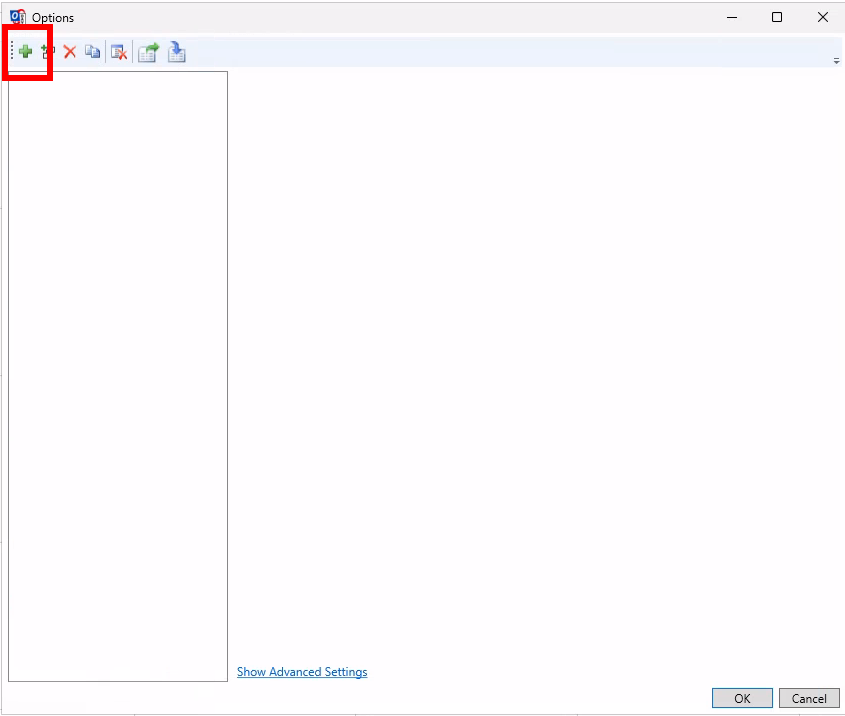
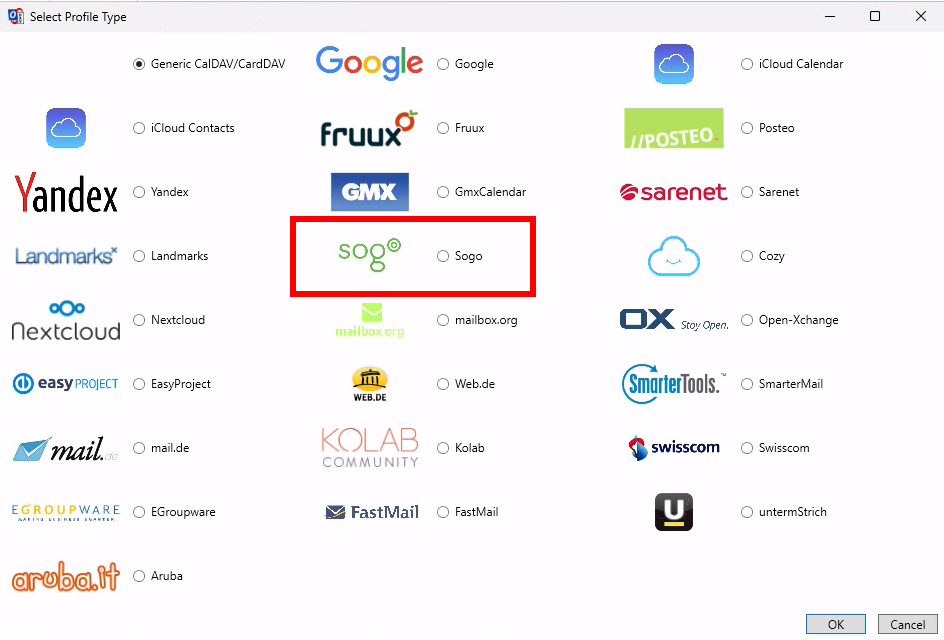
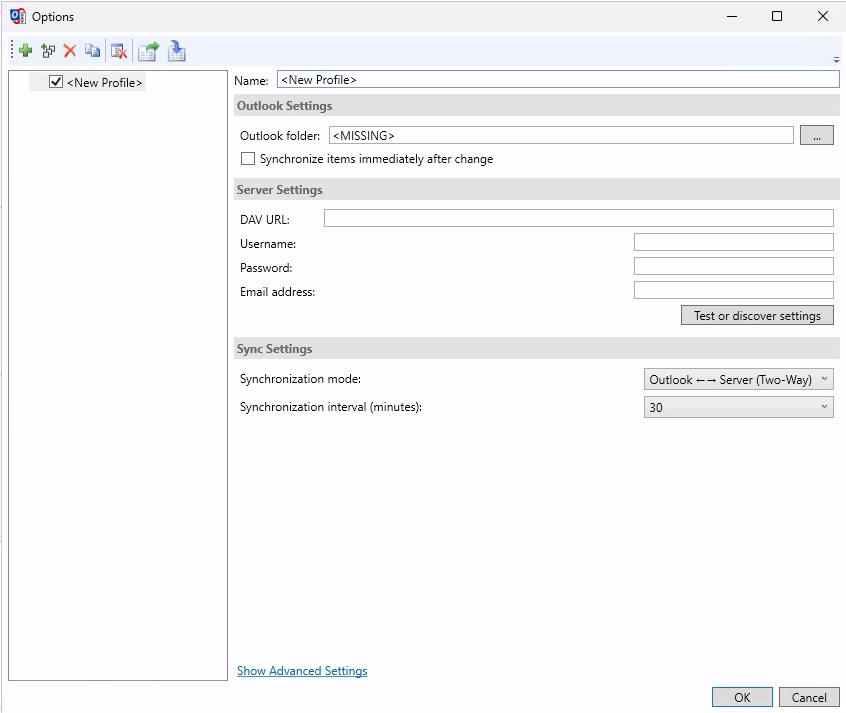
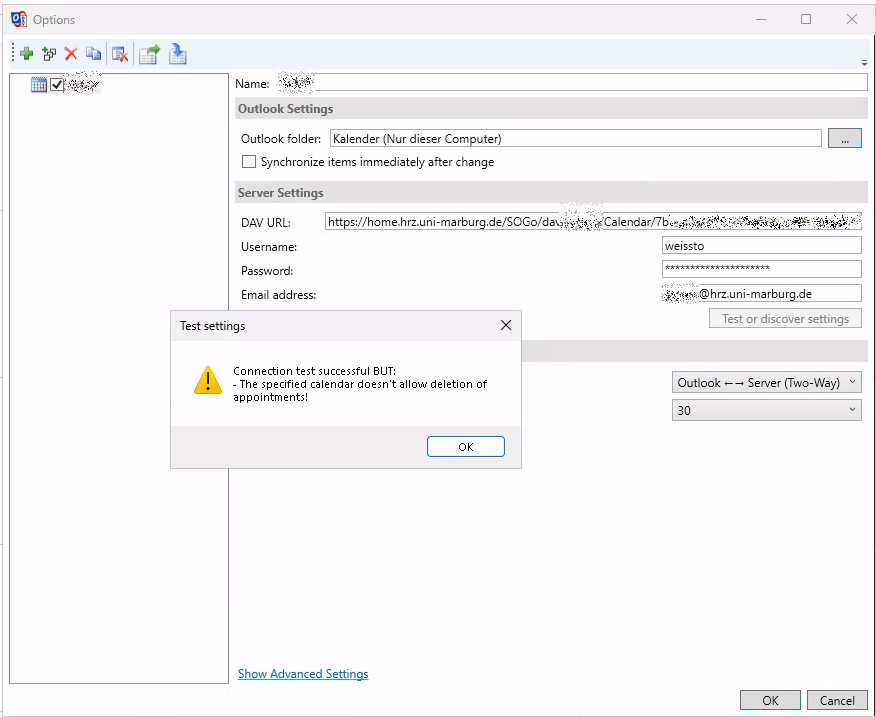
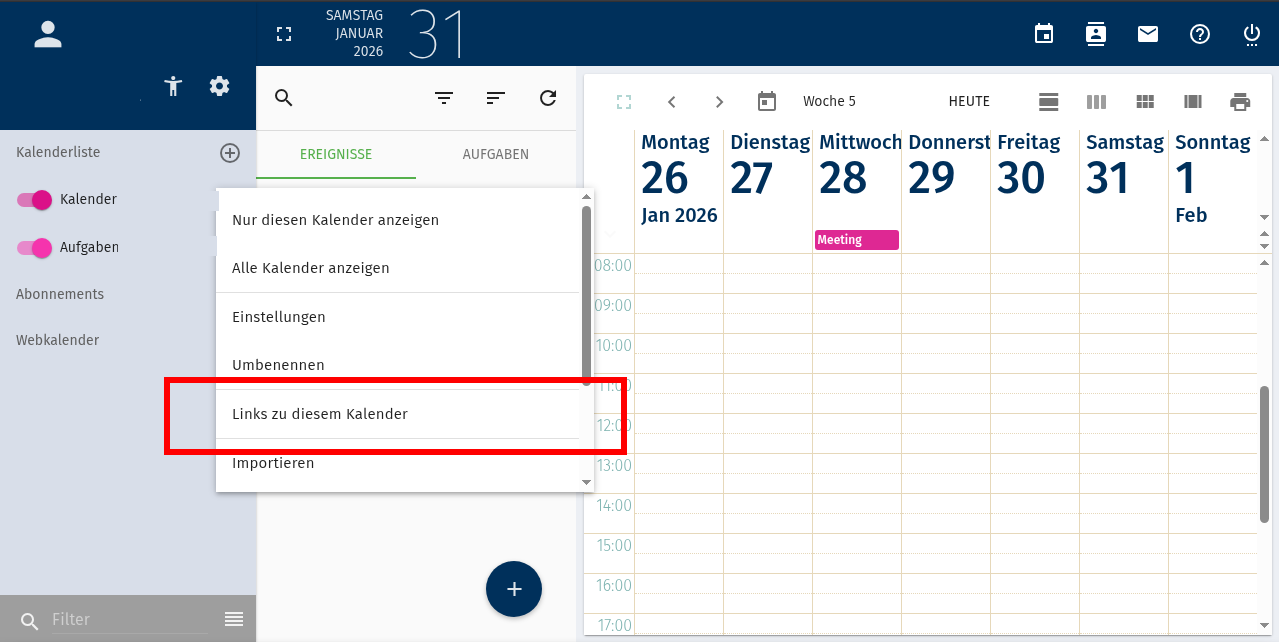
Sie finden die entsprechenden CalDAV URLs in den Einstellungen des jeweiligen Kalenders unter „Links zu diesem Kalender“.

Das CalDAV Synchronizer Add-In lässt sich im Benutzerkontext deaktivieren:
Datei -> Optionen -> Add-Ins -> Verwalten [COM-Add-Ins] Los... -> Haken bei CalDAV-Synchronizer entfernen