Hauptinhalt
Kalender und Kontakte mit Android
In dieser Anleitung wird nur die Synchronisation von Kalendern und Kontakten (Webmail-Adressbücher) mit Android beschrieben. Zum Abrufen von E-Mails auf ihrem Android-Gerät konfigurieren Sie bitte ein separates Mail-Konto mit den Daten unter Einstellungen für Mailprogramme.
Die meisten Smartphone- und Tablet-Hersteller liefern Android mit einer angepassten Oberfläche aus, sodass die Einstellungen auf Ihrem Android-Gerät nicht zwangsläufig identisch aussehen müssen, die Eingabefelder und Konfigurationsmöglichkeiten sollten aber bei allen Android-Geräten gleich sein. Im folgenden wird nur die Einrichtung für Studierende mit einem Students-Account gezeigt. Staff-Accounts werden analog eingerichtet.
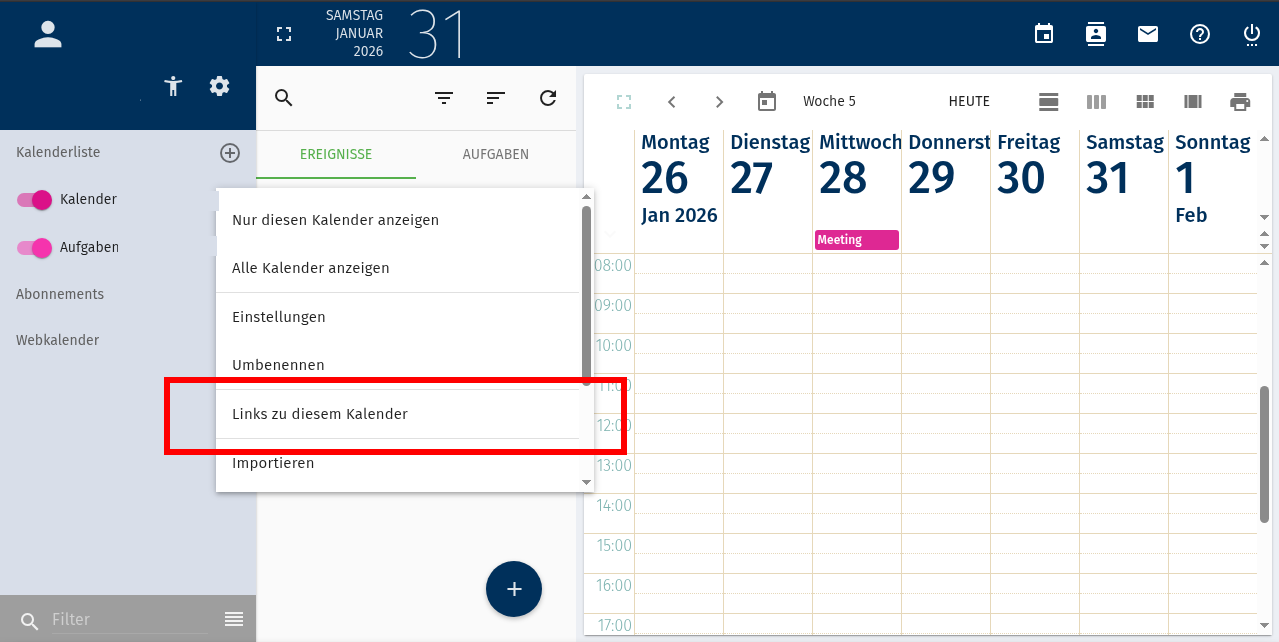
CalDAV-Einstellungen in Webmail
Als Serverpfad muss ein "CalDAV" Pfad angegeben werden, zu finden in Webmail durch Klick auf die drei Punkte neben dem jeweiligen Kalender unter Links zu diesem Kalender.

CalDAV-Konto in DAVx⁵ einrichten
DAVx⁵ ist eine CalDAV/CardDAV-Verwaltungs- und Synchronisierungs-App für Android, die sich nahtlos mit Kalender- und Kontakte-Apps integriert und kann kostenlos über F-Droid oder gegen eine Gebühr via Google Play Store bezogen werden.
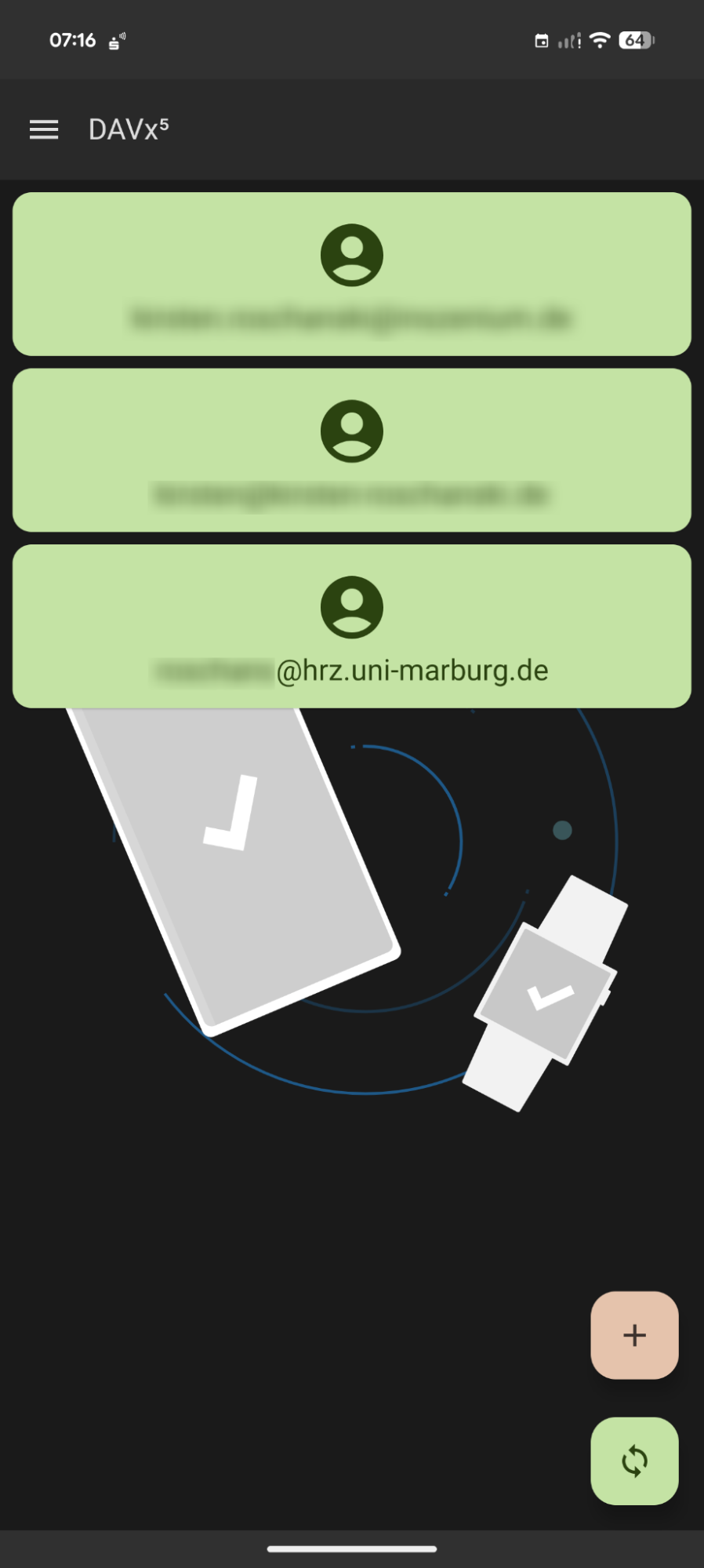
- DAVx⁵ App öffnen
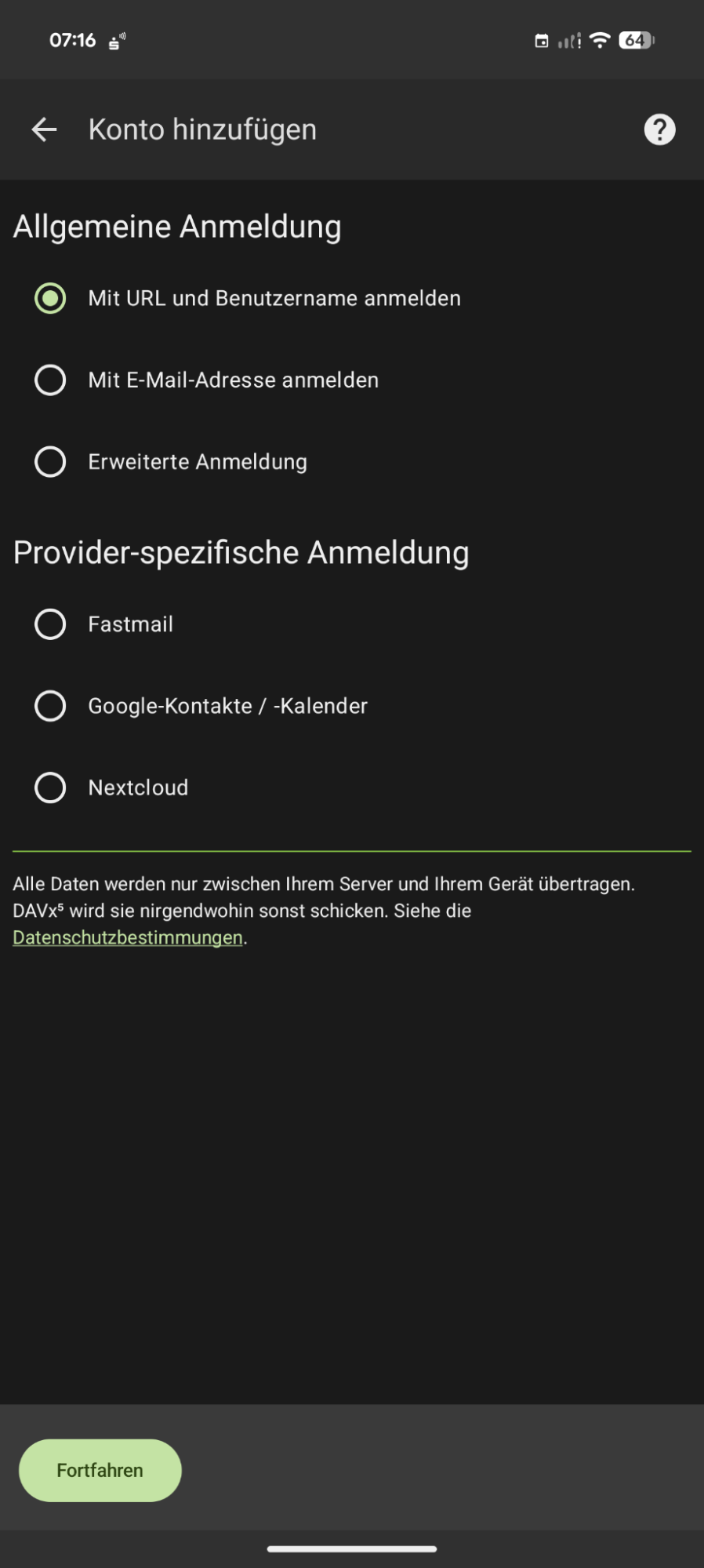
- Konto hinzufügen: Plus-Symbol (+), um ein neues Konto hinzuzufügen.
- Anmelde-Methode wählen: Option "Mit URL und Benutzername anmelden"
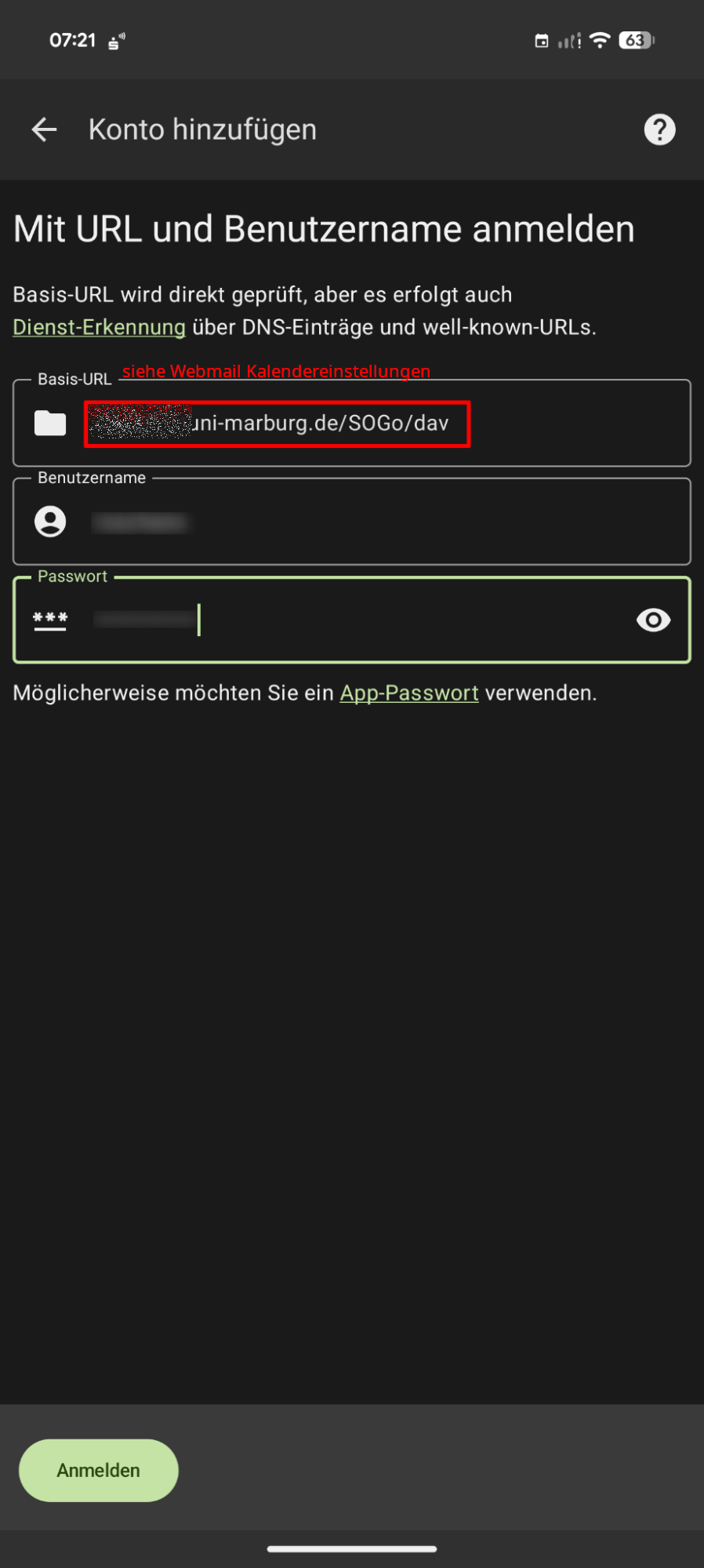
- Anmeldedaten eingeben
- Anmelden: DAVx⁵ verbindet sich nun mit dem Server.
- (Optional) Kontoname vergeben
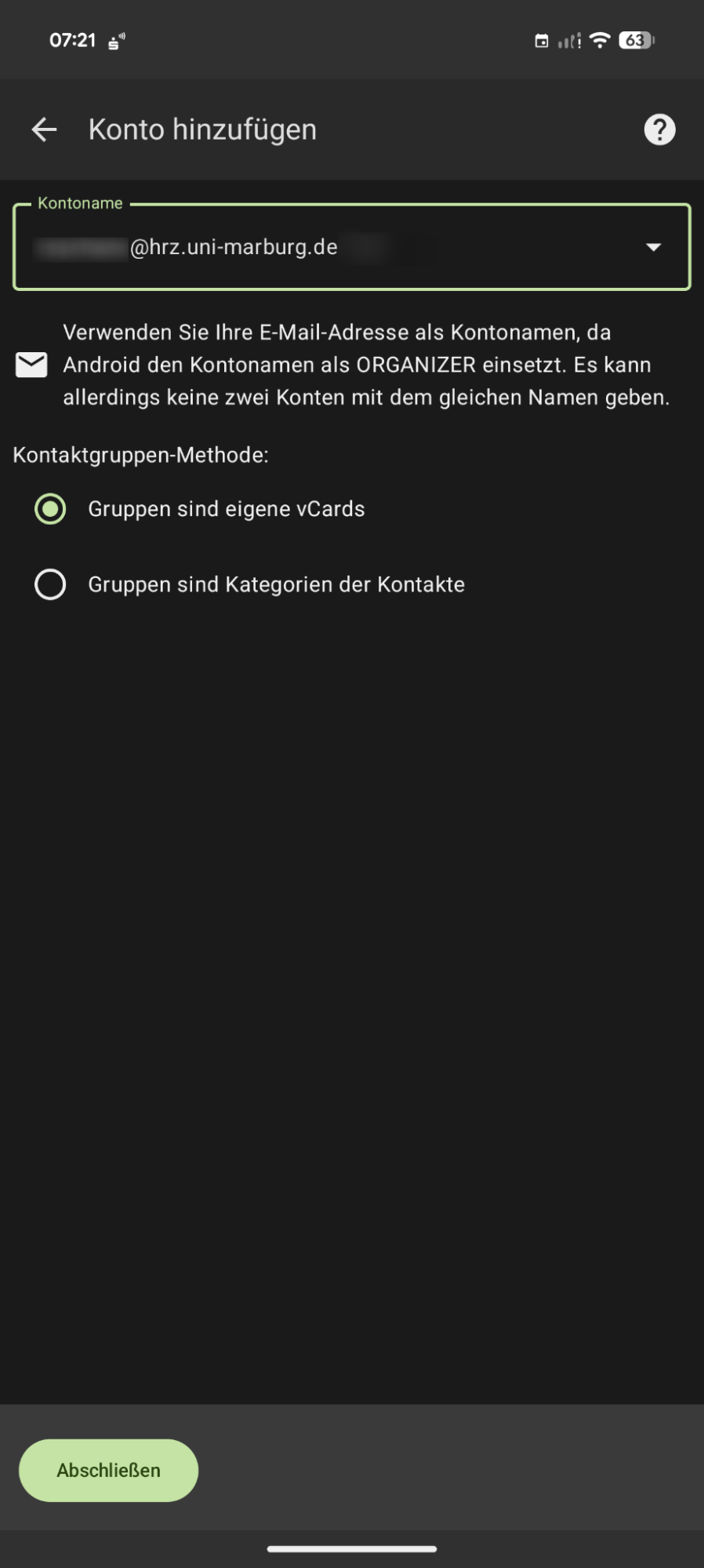
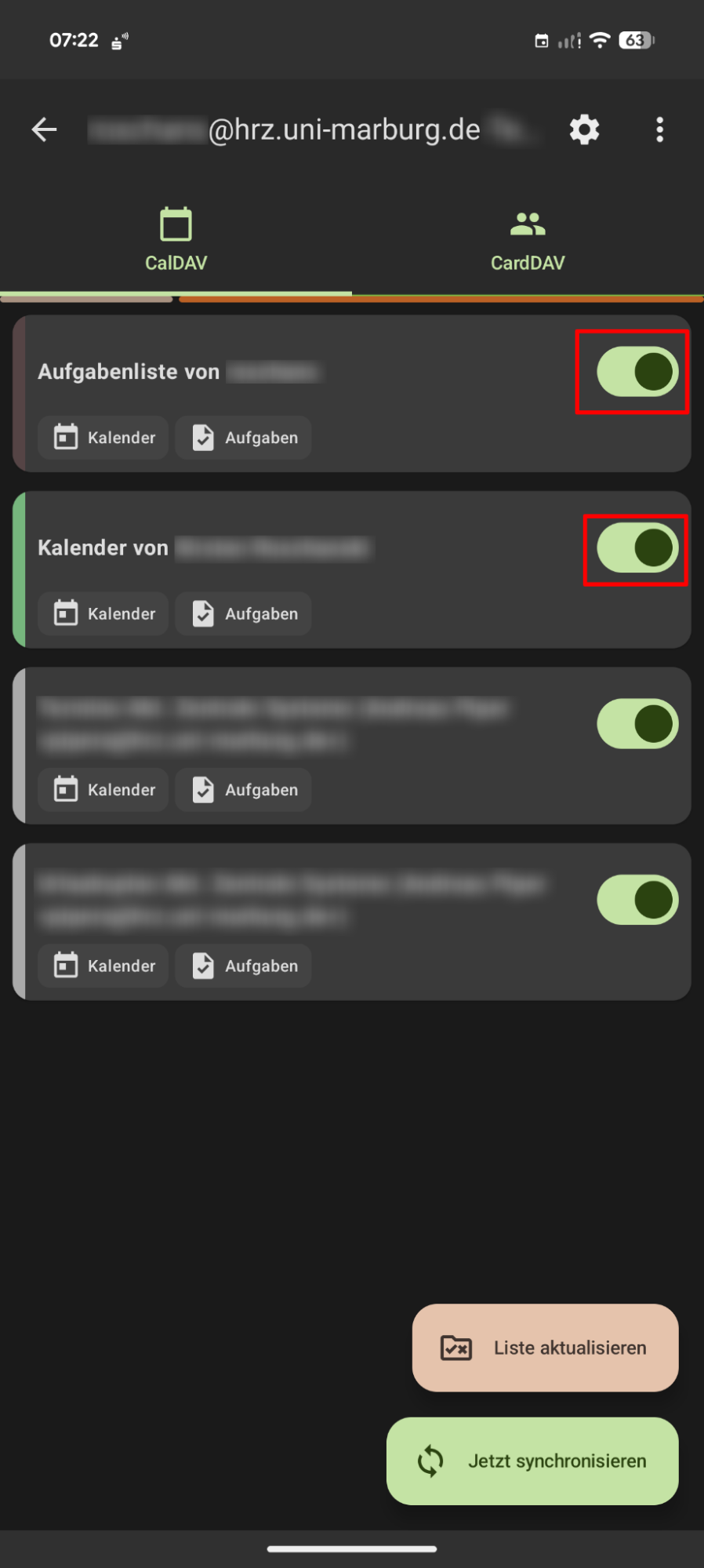
Kalender und Aufgaben in DAVx⁵ auswählen
- Zum CalDAV-Tab wechseln
- Kalender auswählen
- Kalender aktivieren: Der Schalter muss an sein (grün oder blau leuchten).
- Synchronisieren: Unten auf den "Jetzt synchronisieren" Button tippen (runder Pfeilen), um die ausgewählten Kalender sofort auf dein Gerät zu laden

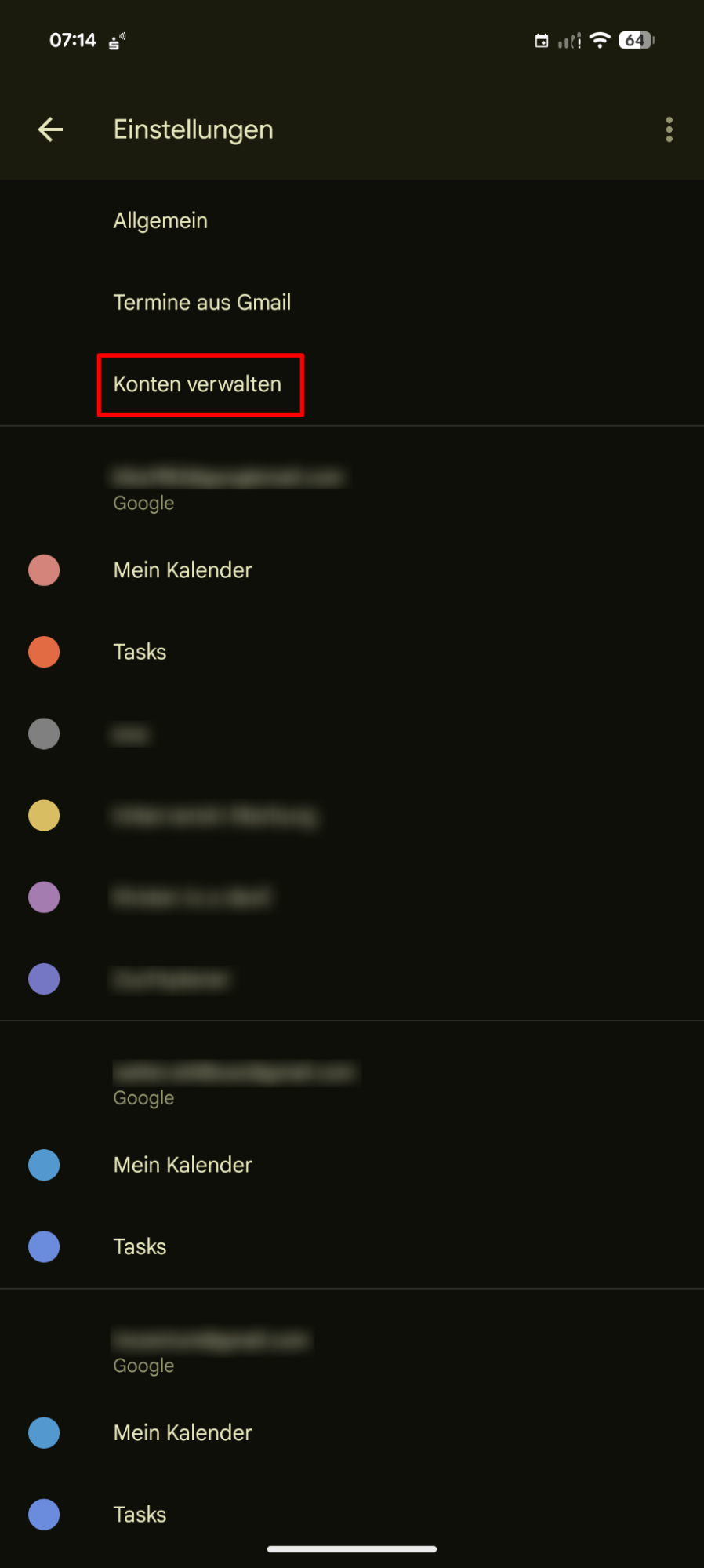
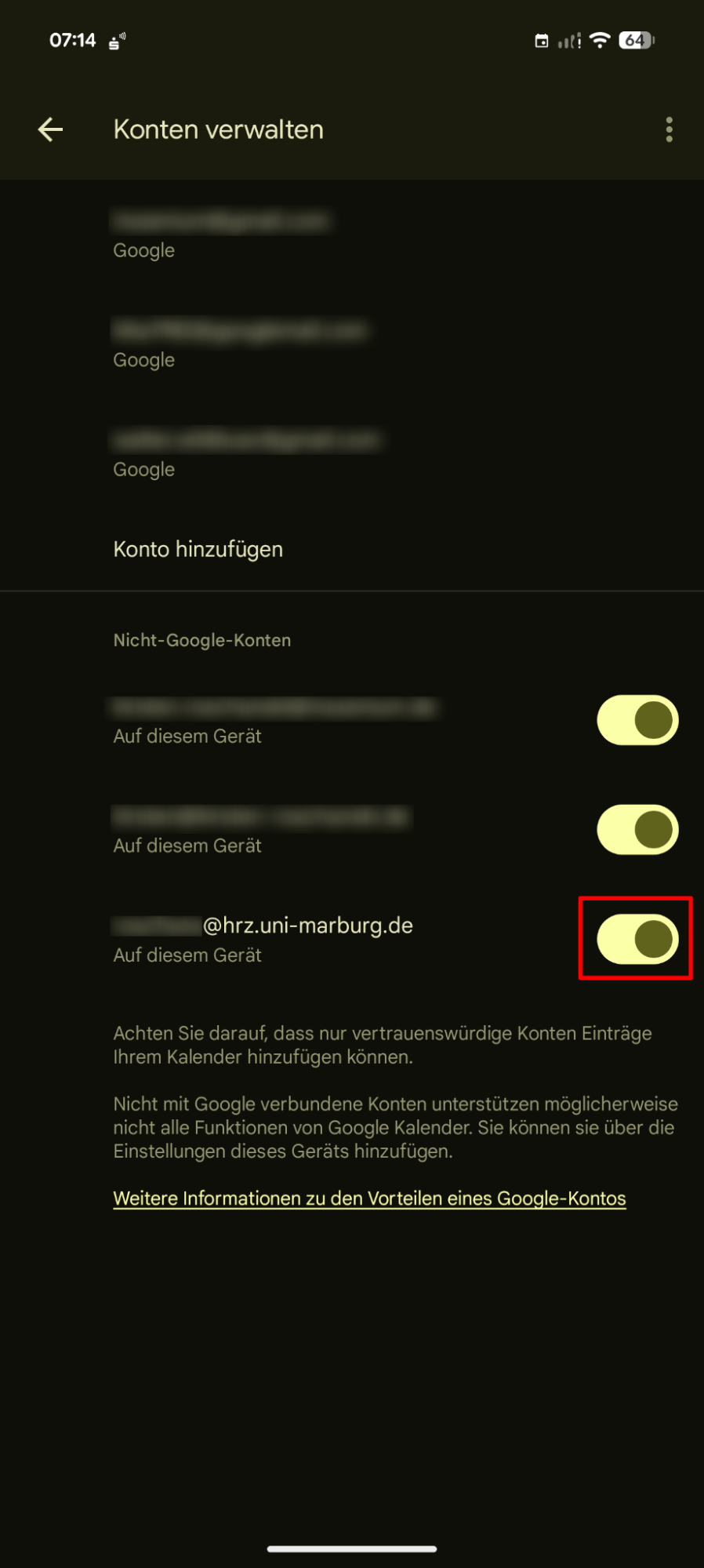
Kalender in der Google Kalender App aktivieren
Sobald DAVx⁵ die Kalender synchronisiert hat, sind sie dem Android-System bekannt. Jetzt müssen wir Google Kalender nur noch sagen, dass er sie anzeigen soll.
- Google Kalender App öffnen.
- Einstellungen öffnen: Tippe auf das Menü-Symbol (☰) und scrolle ganz nach unten zu "Einstellungen"
- Konten verwalten: Tippe in den Einstellungen auf "Konten verwalten"
- Konto prüfen: In der Konten-Liste befindet sich nun das DAVx⁵Konto. Stelle sicher, dass der Schalter für dieses Konto AN ist.
Als weitere Ressource steht auch die offizielle DAVx⁵-Dokumentation zur Verfügung.