Hauptinhalt
Verwendung eines App-Tokens mit KeePassXC
Schritt 1: Software installieren
Laden Sie KeePassXC für Ihr System herunter: Offizielle Download Seite
Schritt 2: Secret Key / QR-Code erhalten
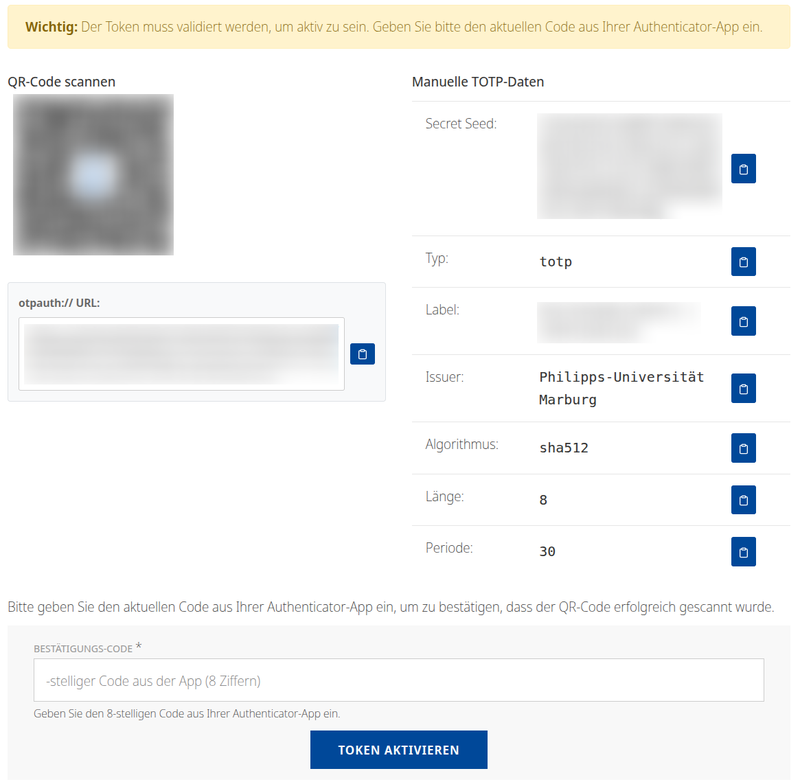
Variante A: Self-Service
- Login im Initial-Portal oder im 2FA-Portal.
- Erzeugen Sie einen neuen App-Token.
- QR-Code & Details werden angezeigt.
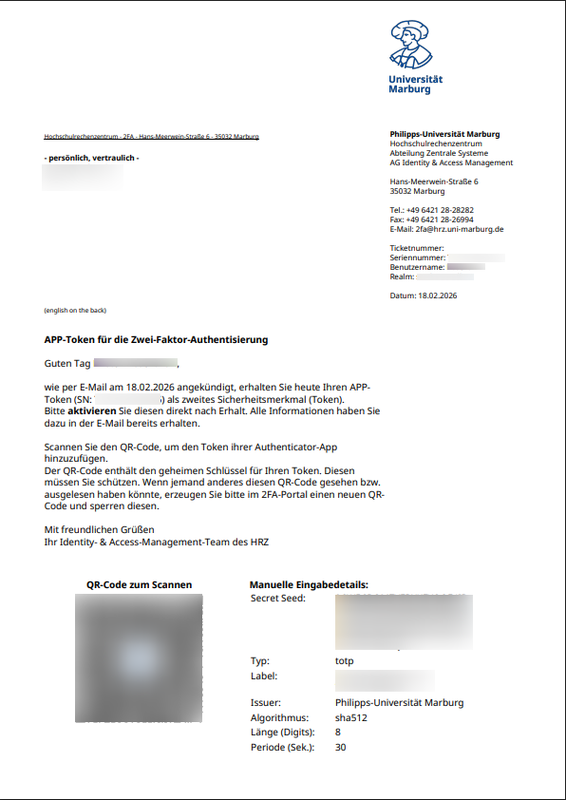
Variante B: Briefversand
- Nutzen Sie den Aktivierungsbrief des HRZ.
- Der QR-Code und Secret Key stehen direkt im Brief.
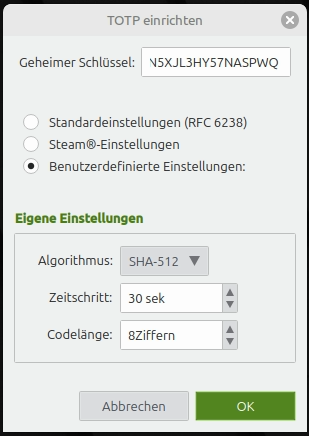
Schritt 3: Einrichtung in KeePassXC
⚠️ WICHTIG: Die Uni Marburg nutzt SHA-512 und 8 Ziffern!
Eintrag erstellen -> Rechtsklick -> TOTP -> TOTP einrichten...
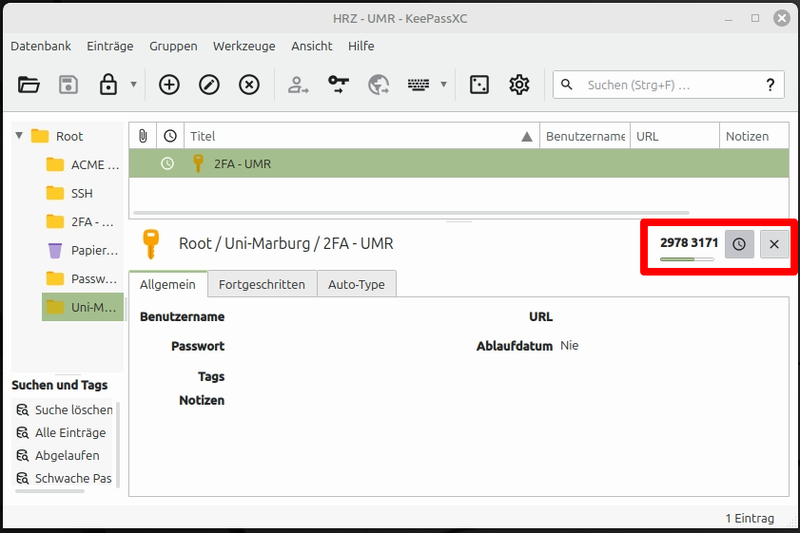
Schritt 4: Verifizierung & Aktivierung
Bei Variante A (Self-Service):
Geben Sie das generierte Einmalpasswort (TAN) direkt im Portal zur Bestätigung ein.
Bei Variante B (Post):
Token hier final aktivieren:
Zur Token-Aktivierung