Hauptinhalt
Verwendung eines App-Tokens mit dem Proton Authenticator
Schritt 1: Software & App laden
Für Desktop (Win/Mac/Linux) und Smartphone verfügbar: Download Seite
Schritt 2: QR-Code / Key erfassen
Variante A: Self-Service
- Login im Initial-Portal oder im 2FA-Portal.
- "App-Token erstellen" wählen und QR-Code scannen.
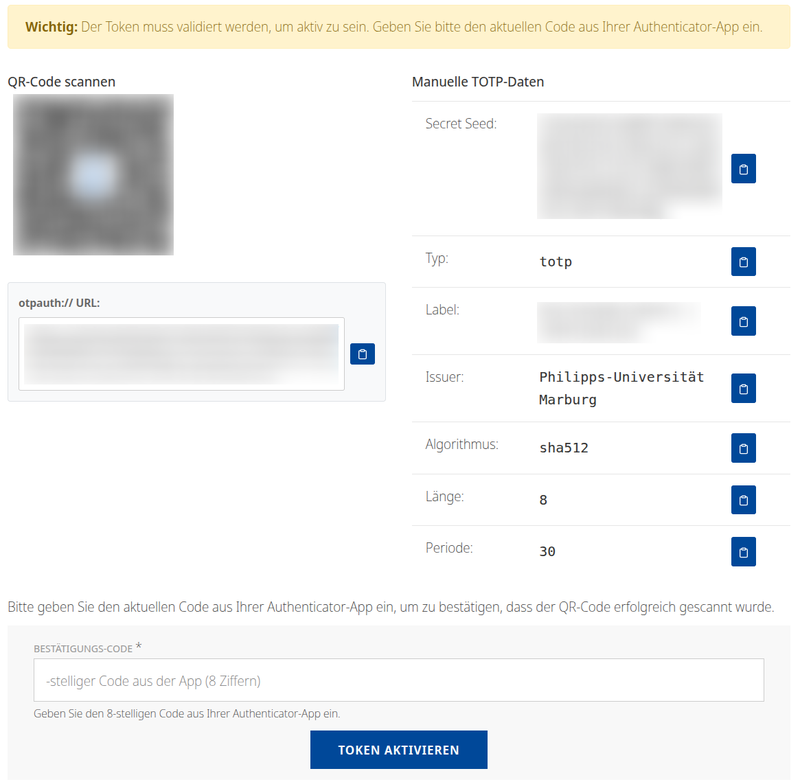
Variante B: Briefversand
- Aktivierungsbrief bereitlegen.
- QR-Code scannen oder Key manuell in der App eingeben.
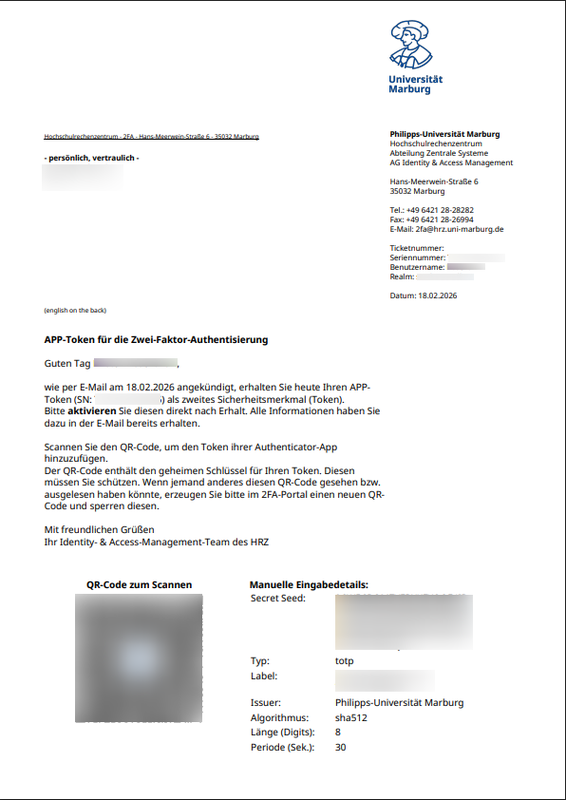
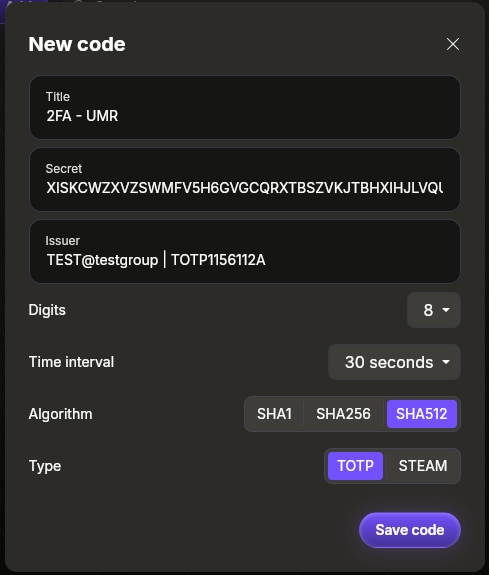
Schritt 3: App-Konfiguration
⚠️ WICHTIG: In der App "Advanced" öffnen und SHA-512 sowie 8 Digits einstellen!
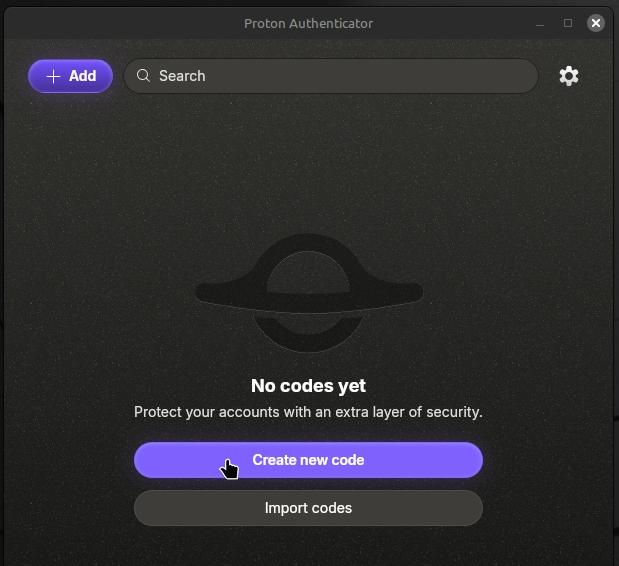
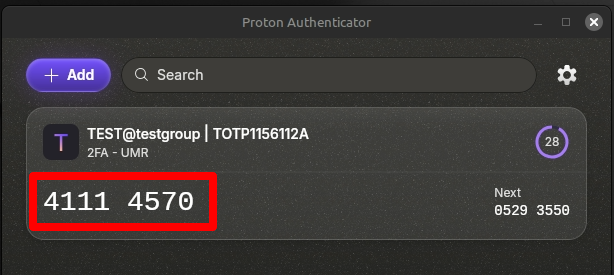
Schritt 4: Aktivierung
Bei Variante A (Self-Service):
Geben Sie das Einmalpasswort (TAN) direkt im Portal zur Bestätigung ein.
Bei Variante B (Post):
Schließen Sie die Einrichtung hier ab:
Zur Token-Aktivierung