Hauptinhalt
Anleitung Outlook Classic
Dieses Dokument beschreibt die Konfiguration von Outlook Classic für den Zugriff auf die E-Mail-Daten.
Allerdings weisen wir darauf hin, dass wir Thunderbird empfehlen und nur sehr eingeschränkten Support für Outlook leisten können.
E-Mail-Konto automatisch konfigurieren
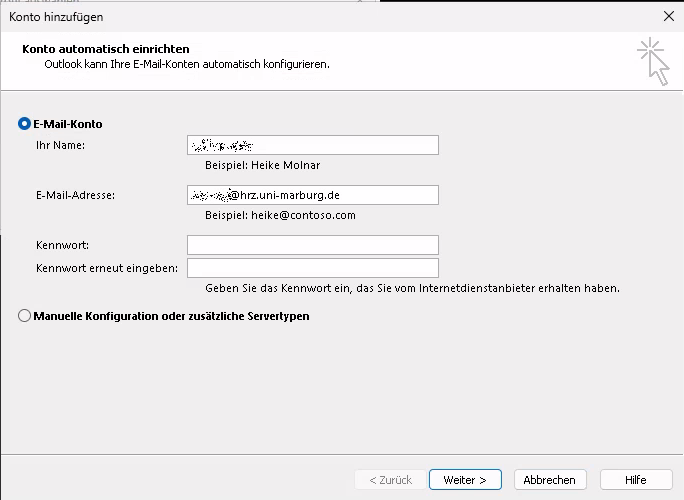
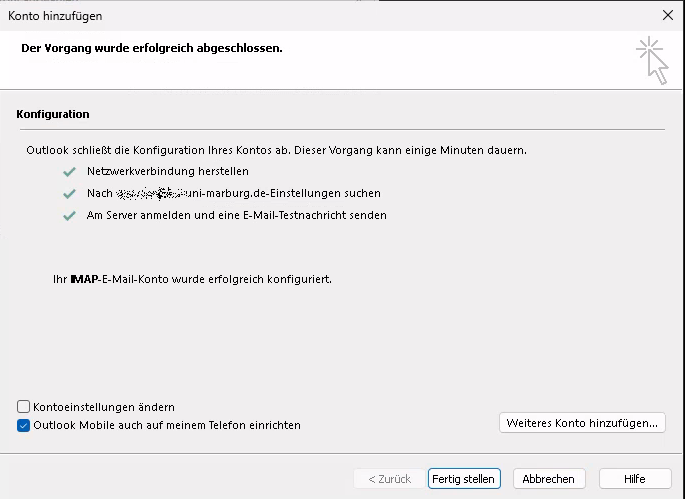
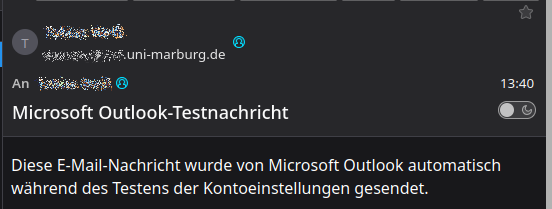
In Outlook Classic wird die E-Mail Adresse und das Passwort eingegeben. Daraufhin werden die Einstellungen automatisch ermittelt.
Absenderangaben
Hier ist insbesondere wichtig, die E-Mail-Adresse vollständig und richtig anzugeben, da diese Adresse wörtlich als Absenderangabe für die ausgehenden E-Mails verwendet wird. Sie können hier auch eine Ihnen zugehörige Alias-Adresse eingeben.
Manuelle Konfiguration
Falls doch eine manuelle Konfiguration nötig werden sollte, wählen Sie als Kontotyp IMAP aus.
Für die Serverinformationen müssen die folgenden Angaben gewählt werden:
| Bedienstete | Studierende | |
|---|---|---|
| IMAP | imap.staff.uni-marburg.de | imap.students.uni-marburg.de |
| SMTP | smtp.staff.uni-marburg.de | smtp.students.uni-marburg.de |
SMTP für ausgehende E-Mails
Zunächst den Reiter "Postausgangsserver" anklicken, dort muss die Authentifizierung aktiviert werden, anschließend auf den Reiter "Erweitert" wechseln:
Hier muss für beide Server der Verbindungstyp "TLS" (bzw. bei Outlook 2019 :"STARTTLS") ausgewählt werden, für den Posteingangsserver muss Port "143" und für den Postausgangs-Server kann entweder Port "587" oder "25" gewählt werden.
Nach Bestätigung mit "OK" und "Weiter" wird die Verbindung durch Outlook überprüft. Wenn alle Daten korrekt eingegeben wurden, kann der Vorgang mit "Schließen" abgeschlossen werden.
Nun stehen die E-Mail-Daten als eigenes Konto in Outlook zur Verfügung
Digitale Signatur - E-Mails digital unterschreiben
Hierbei ist nicht das Hinzufügen eigener Kontaktdaten in E-Mails gemeint, sondern das Einfügen eines persönlichen digitalen Zertifikats, um die Echtheit Ihrer E-Mail zu gewährleisten. Beantragung und Einfügen in Outlook nimmt mit folgender Anleitung nur wenige Minuten in Anspruch:
Anleitung: Beantragen eines persönlichen digitalen Zertifikats und Einbinden in Outlook